当您需要结束一天的工作,或暂时离开笔记本电脑时,一个简单而关键的步骤便是“关机”。这个看似基础的操作,对于新接触Windows 11系统的用户、遇到系统无响应的使用者,或是希望探索最高效操作方式的极客而言,却可能产生困惑:是点击开始菜单?使用快捷键?还是强制长按电源键?手动寻找并记忆所有关机方法既分散又容易被忽略,尤其是在系统卡顿、鼠标失灵等紧急情况下。现在,【金山毒霸AI助手】 提供了集大成的智能指引方案。您只需一个简单的疑问,AI助手便能立即为您梳理出从最常规到最彻底的所有关机路径,并解释其原理与适用场景,让关机操作变得从容不迫、万无一失。
传统方式:30分钟 | AI助手:30秒
寻找合适关机方法的核心难点
1.图形界面入口变化:Windows系统版本迭代后,关机按钮的位置可能发生改变,新用户或不常用此功能的用户可能一时难以找到。
2.快捷键记忆负担:存在多种键盘快捷键可以触发关机,但各有其前置条件和适用界面,普通用户难以全面掌握并正确使用。
3.系统无响应时的困境:当系统卡死、鼠标键盘失效时,用户往往只知道长按电源键强制关机这一种方法,但这可能对硬件和数据带来风险,他们并不知晓系统还提供了更安全的命令行强制重启或关机选项。
4.缺乏情景化指引:用户在不同情境下需要不同的关机策略,但传统帮助是静态的,无法提供动态的、情景化的最佳操作建议。
三步智能获取全方位关机方案
第一步:下载并启动金山毒霸AI助手
通过金山毒霸官方渠道下载并安装最新版AI助手。启动后,您的个人电脑操作顾问随时准备解答。
| 产品名称 | 版本 | 文件大小 | 发布日期 | 操作 |
|---|---|---|---|---|
毒霸AI智能助手推荐 | 2.1.0 | 85.6MB | 2025-10-15 | 下载 |
安装步骤
第二步:发起指令,获得结构化方法大全
在AI助手输入框中输入 【笔记本电脑怎么关机】 指令,AI助手将立刻理解您需要的是“操作指南”,而非单一答案。它会智能地为您呈现一份结构清晰、覆盖全面的关机方法清单,正如截图所示:
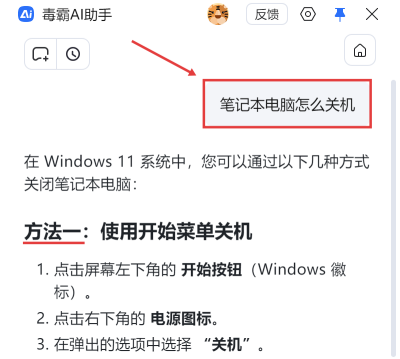
提供标准图形化操作路径:
方法一:使用开始菜单关机——详细描述从点击“开始按钮”到选择“关机”的每一步点击,这是最直观、最常用的方法。
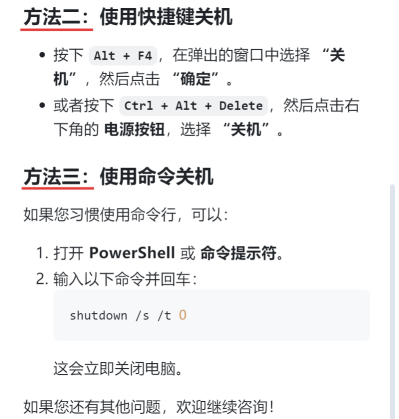
方法二:使用快捷键关机——列出两种高效的键盘操作:
在桌面按 Alt + F4,然后从下拉菜单中选择“关机”。
按 Ctrl + Alt + Delete,调出安全屏幕,然后点击右下角的电源按钮选择关机。
提供高级命令行方案:对于喜欢效率或处理特殊情况的用户,AI助手会给出方法三:使用命令关机。它清晰地指导您打开PowerShell或命令提示符,并输入关键命令 shutdown /s /t 0 以实现立即关机。这不仅是技巧分享,更是为系统无响应时通过“运行”框(Win+R)输入命令进行强制关机提供了知识基础。
第三步:获取情景化建议与深度原理
在提供核心方法后,AI助手可以进一步延伸,将简单的操作指南升级为完整的知识体系:
分析不同方法的适用场景:例如,开始菜单法最适合日常使用;Alt+F4在程序卡住但系统仍响应时很方便;而命令行方法则是批量管理或脚本编写的基石。
解释强制关机的正确姿势:AI助手可以进一步说明,在万不得已时,长按物理电源键7-10秒是硬件级的强制断电,并解释其与系统命令关机的区别(数据丢失风险)。
提供重启、睡眠等相关指引:关机需求常伴随着“重启”或“睡眠”等需求,AI助手可以自然延伸,提供相应的操作命令。
重要注意事项
养成正确关机习惯:除非系统完全死机,否则应优先使用开始菜单或快捷键等软关机方式,确保应用程序数据正常保存。
理解命令参数:shutdown /s /t 0 中,/s 表示关机,/t 0 表示延迟0秒。可以修改数字(如 /t 60)实现定时关机。
紧急情况处理:若系统完全无响应,可先尝试按 Ctrl + Shift + Esc 直接打开任务管理器,结束无响应的任务,再尝试正常关机,这比直接强制断电更安全。
金山毒霸AI助手
专业解决日常使用电脑中的各种问题,让您的日常工作更顺畅


