当您需要快速截取屏幕内容并希望立即获得一个可随时调用的文件,而不是仅暂存在剪贴板时,如何“直接保存到文件夹”便成为关键需求。虽然Windows系统提供了多种截图方式,但每种方法的保存逻辑各异:有的仅复制到剪贴板(如Win+Shift+S),有的自动保存但路径隐蔽(如Win+PrtScn),用户往往因记不清快捷键组合或找不到默认保存目录,而陷入反复尝试或手动另存为的繁琐操作中。现在,【金山毒霸AI助手】 化身为您的截图操作导航员。您只需提出核心需求,AI助手便能为您清晰梳理并对比所有主流截图方法的保存逻辑,智能检测您的个人文件夹状态,并最终为您推荐并确认那条能一键直达文件夹的最优路径。
传统方式:30分钟 | AI助手:30秒
截图无法直接或便捷保存到文件夹的核心原因
1.快捷键功能与保存逻辑混淆:用户难以清晰区分哪些快捷键是“复制到剪贴板”(需手动粘贴保存),哪些是“自动保存为文件”。例如,PrtScn与Win+Shift+S默认不自动生成文件,而Win+PrtScn才会自动保存。
2.默认保存路径不直观:即使使用了自动保存的快捷键,生成的图片文件默认存放在用户文件夹\图片\屏幕截图或Captures等目录中,用户经常不记得或找不到这个位置。
3.缺乏个性化的状态确认:用户不确定自己的系统中这些默认文件夹是否存在,或是否曾被修改过路径,缺乏快速验证的方法。
4.方法众多,选择困难:面对Win+PrtScn、Win+Alt+PrtScn、Win+Shift+S等多种方式,普通用户难以掌握各自的特点和适用场景,无法高效选择最符合“直接保存”需求的那一个。
三步智能梳理与最佳路径确认
第一步:下载并启动金山毒霸AI助手
通过金山毒霸官方渠道下载并安装最新版AI助手。启动后,您的屏幕截图“策略顾问”即刻上线。
| 产品名称 | 版本 | 文件大小 | 发布日期 | 操作 |
|---|---|---|---|---|
毒霸AI智能助手推荐 | 2.1.0 | 85.6MB | 2025-10-15 | 下载 |
安装步骤
第二步:发起指令,获得智能梳理与状态检测
在AI助手输入框中输入 【截图怎么直接保存到文件夹】 指令,AI助手将立即提供一份结构清晰、对比明确的方案清单,并主动进行系统状态验证:
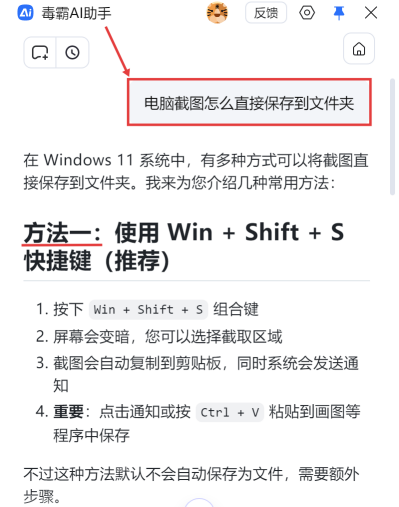
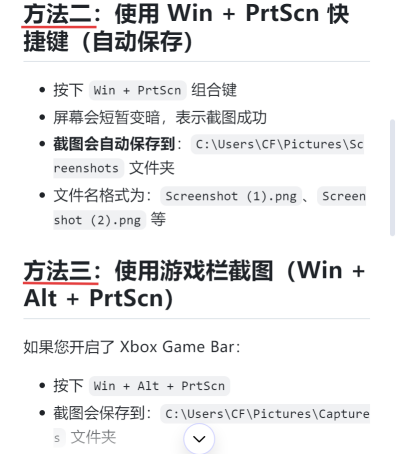
提供结构化的方法对比说明:AI助手不会只给一个答案,而是系统性地为您解析所有主流方案,明确其保存行为,正如截图所示:
方法一:Win + Shift + S(推荐选区):明确指出此方法“默认不会自动保存为文件”,截图后需点击通知或粘贴到画图软件中手动保存。
方法二:Win + PrtScn(推荐直接保存):重点强调此方法可“自动保存”到C:\Users\[用户名]\Pictures\Screenshots文件夹,并说明文件名格式。这是实现“直接保存”的核心方案。
方法三:游戏栏截图(Win + Alt + PrtScn):说明此方法自动保存到Captures文件夹,并提示需开启Xbox Game Bar。
主动验证关键文件夹状态:在列举方法后,AI助手会智能地为您执行一项关键检查:“检查截图文件夹是否存在”。它能快速确认您的个人目录是否已就绪,并给出明确反馈:“很好!您的系统中已经存在截图文件夹”。这消除了用户对路径是否有效的疑虑。
第三步:明确最佳方案与提供扩展指引
在完成信息梳理和状态验证后,AI助手会为您提炼出最简方案,并扩展相关技巧:
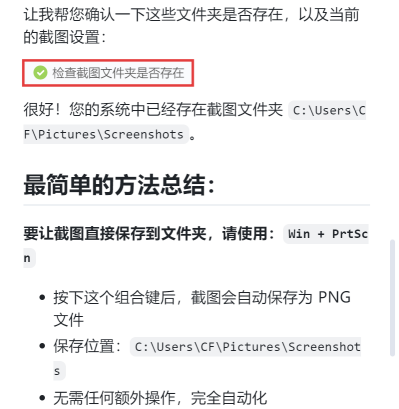
提炼并强调“一键自动保存”的最佳方案:AI助手会基于您的核心需求“直接保存”,从众多方法中提炼出最符合的答案,并清晰地总结:“要让截图直接保存到文件夹,请使用:Win + PrtScn”,并重申其完全自动化的特性。
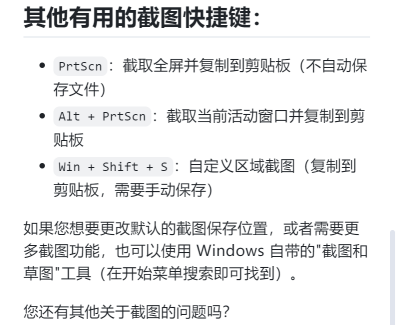
汇总其他快捷键作为知识补充:为了方便您全面掌握,AI助手会列出PrtScn(全屏到剪贴板)、Alt + PrtScn(活动窗口到剪贴板)等其他常用快捷键的功能,让您了解不同场景下的工具选择。
提供进阶自定义的途径:AI助手会提示,如果您需要更改默认保存位置或使用更多功能,可以探索Windows自带的“截图和草图”工具,为有进一步需求的用户指明方向。
重要注意事项
区分“剪贴板”与“文件”:牢记PrtScn、Alt+PrtScn和Win+Shift+S的截图默认仅存储在内存(剪贴板)中,需要主动粘贴(Ctrl+V)到微信、Word或画图等程序中才会成为文件。如果不进行粘贴操作,关机或新的复制操作会将其覆盖丢失。
游戏栏截图需先启用:Win+Alt+PrtScn功能需要确保Xbox Game Bar服务已开启(可在“设置”->“游戏”->“Xbox Game Bar”中检查)。
快速访问截图文件夹:可以将Pictures\Screenshots文件夹固定到“快速访问”或创建桌面快捷方式,以便快速浏览和管理自动保存的截图。
金山毒霸AI助手
专业解决日常使用电脑中的各种问题,让您的日常工作更顺畅


