当您需要在海量文件和复杂目录中快速定位一个特定文件夹时,传统的搜索方式往往力不从心:使用资源管理器搜索可能因索引不全而漏掉结果,通过任务栏搜索又受限于默认索引范围,而对于隐藏较深或名称模糊的文件夹,手动浏览更是如同大海捞针。这不仅耗时耗力,还常常以搜索失败告终。现在,【金山毒霸AI助手】 提供了超越系统自带搜索能力的智能解决方案。您只需简单描述需求,AI助手便能智能选择最有效的搜索策略,无论是通过图形界面引导还是直接调用强大的命令行进行深度递归搜索,都能帮您快速、精准地锁定目标文件夹。
传统方式:30分钟 | AI助手:30秒
手动搜索文件夹效率低下的核心原因
1.系统索引范围有限:Windows默认主要索引用户库,对于其他驱动器或非标准路径下的文件夹,可能无法通过任务栏搜索快速找到。
2.搜索方法单一且认知不足:多数用户只知道在资源管理器搜索框输入名称,但不知道如何通过“高级查询”筛选,或利用命令行工具进行更强大的搜索。
3.复杂路径与嵌套结构难以处理:当文件夹嵌套层级很深,或名称包含特殊字符、中英文混合时,常规搜索容易失效,需要精确的路径匹配或递归搜索能力。
4.缺乏智能化的搜索辅助:系统搜索工具不会根据您的上下文提供建议或执行深度的、跨越多个位置的扫描。
三步智能引导与深度文件定位
第一步:下载并启动金山毒霸AI助手
通过金山毒霸官方渠道下载并安装最新版AI助手。启动后,您的智能文件“定位雷达”即刻上线。
| 产品名称 | 版本 | 文件大小 | 发布日期 | 操作 |
|---|---|---|---|---|
毒霸AI智能助手推荐 | 2.1.0 | 85.6MB | 2025-10-15 | 下载 |
安装步骤
第二步:发起指令,获取多维度搜索策略指引
在AI助手输入框中输入 【如何搜索文件夹】 或直接描述您想找的文件夹特征,AI助手将首先为您提供一套结构化的搜索方法指南,而非单一答案:
推荐最直观的图形界面搜索路径:AI助手会清晰列出两种最常用的系统级方法并提示其特点,正如截图所示:
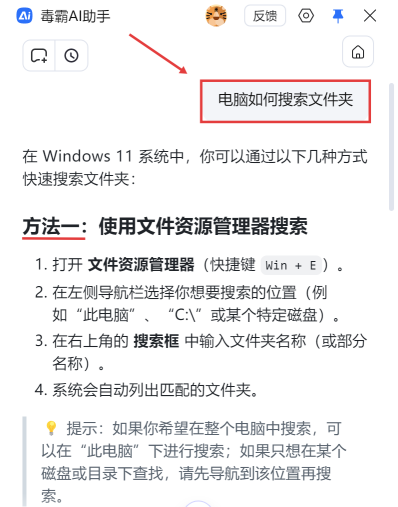
方法一:使用文件资源管理器搜索:指导您打开资源管理器(Win+E),导航到目标盘符,然后使用右上角搜索框。它会特别提示,选择正确的起始位置是提高搜索效率和准确性的关键。
方法二:使用Windows搜索栏:说明可通过任务栏搜索图标或Win+S进行搜索,但会客观提醒其局限性:“主要索引‘用户文件夹’…若文件夹位于非索引位置,可能不会出现。” 这种对比让您能根据实际情况选择正确入口。
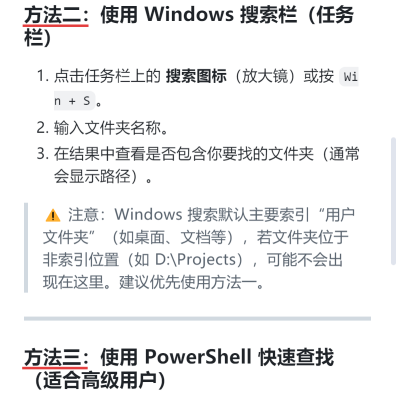
引导进行初步的自我搜索尝试:在提供标准方法后,AI助手会鼓励您先按指引自行尝试,并准备在基础方法失效时提供更强大的支持。
第三步:启动高级深度搜索与结果解析
当常规方法无法找到目标,或您需要更全面、更深入的搜索结果时,AI助手将启动其核心的智能搜索能力:
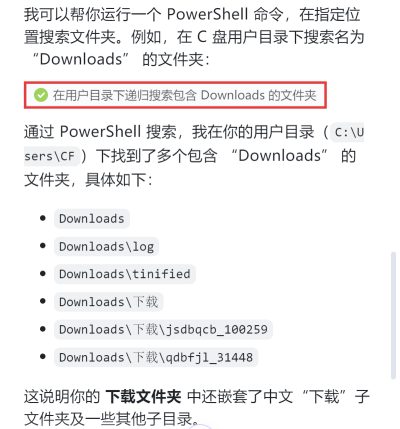
执行强大的命令行递归搜索:AI助手可以直接调用PowerShell等命令行工具,执行系统搜索功能无法比拟的深度扫描。例如,根据您的请求,它能自动在指定位置进行递归搜索。
呈现结构化、可视化的搜索结果:搜索完成后,AI助手不会只返回一个路径。它会将结果清晰、分层地展示出来,正如截图所示:不仅能找到“Downloads”主文件夹,还能列出其下所有嵌套的子文件夹路径。这让您对文件夹的完整结构一目了然。
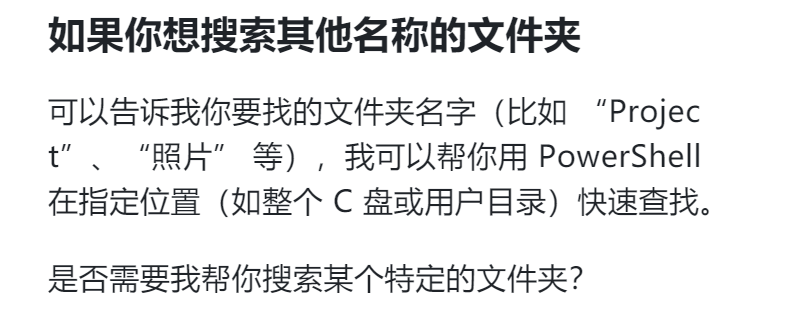
提供持续的、个性化的搜索支持:AI助手会主动询问:“是否需要我帮你搜索某个特定的文件夹?” 并可以随时根据您提供的新文件夹名称或大致位置,发起新一轮的深度搜索,直至帮您精准定位目标。
重要注意事项
合理利用索引:对于经常需要搜索的位置,可以考虑将其添加到Windows索引选项中,以大幅提升任务栏搜索的效率。
掌握搜索语法:在资源管理器搜索框中,可以使用名称:、修改日期:>等高级筛选器来缩小范围。
关注搜索位置:始终明确搜索的起始目录。在错误的磁盘或顶层目录搜索会大大增加耗时并可能遗漏结果。
借助文件内容:如果您不仅记得文件夹名,还隐约记得其中某个文件的内容,可以尝试用文件内容关键词进行搜索,有时能间接定位到所在文件夹。
金山毒霸AI助手
专业解决日常使用电脑中的各种问题,让您的日常工作更顺畅


