在笔记本电脑桌面上新建文件夹,是整理文件、开启工作的第一步。这个看似点击右键即可完成的简单操作,在追求效率的今天却仍有优化空间:当您需要创建一系列特定命名的文件夹,或希望在远程协助、脚本批处理场景下快速生成目录时,传统的手动右键、重命名操作便显得重复而低效。现在,【金山毒霸AI助手】 将这项基础操作升级为智能服务。您不仅可以通过它获得最清晰的操作指引,更能体验从“语音或文字指令”到“文件夹自动生成”的飞跃,让文件管理从第一步开始就充满效率。
传统方式:30分钟 | AI助手:30秒
桌面新建文件夹的效率瓶颈
1.操作路径单一依赖图形界面:用户普遍依赖右键菜单的图形化操作,一旦鼠标操作不便或需要高频次创建时,效率低下。
2.快捷键认知度与使用率低:系统虽提供了通过右键菜单结合键盘字母的快捷方式,但这一技巧并不广为人知,用户未能充分利用键盘提升操作速度。
3.批量或精准创建需求未被满足:当需要创建特定名称、或一次性创建多个关联文件夹时,手动逐个操作繁琐且易出错,缺乏快速自动化工具。
4.远程协助与指导场景不便:在远程指导他人操作时,描述“右键-新建-文件夹”的步骤虽简单,但无法直接代劳,沟通成本依然存在。
三步智能指引与一键创建
第一步:下载并启动金山毒霸AI助手
通过金山毒霸官方渠道下载并安装最新版AI助手。启动后,您的桌面文件管理便拥有了一个智能的“创造中枢”。
| 产品名称 | 版本 | 文件大小 | 发布日期 | 操作 |
|---|---|---|---|---|
毒霸AI智能助手推荐 | 2.1.0 | 85.6MB | 2025-10-15 | 下载 |
安装步骤
第二步:发起指令,获取多维操作秘籍
在AI助手输入框中输入 【桌面如何新建文件夹】 指令,AI助手将为您系统梳理所有可行方法,而不仅仅是重复常识:
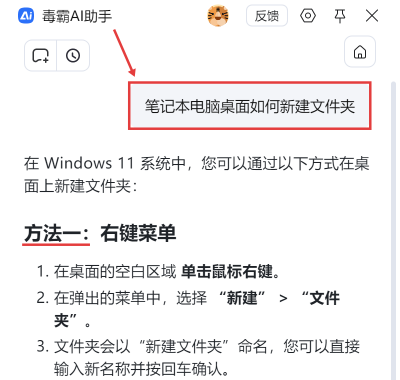
详解最直观的图形化操作:首先,AI助手会清晰说明标准的右键菜单路径:“在桌面空白处右键 -> 选择‘新建’ -> ‘文件夹’”。这一步确保了基础知识的覆盖。
揭秘隐藏的键盘效率技巧:紧接着,AI助手会分享一项许多人不知道的效率秘籍。它指导您:“在桌面空白处单击鼠标右键后,按键盘上的 W 键(对应‘新建’),然后按 F 键(对应‘文件夹’)”。这个通过键盘快速导航右键菜单的技巧,能显著提升操作流畅度,尤其适合习惯使用键盘的用户。
第三步:体验从“指导”到“代劳”的智能飞跃
在传授了所有手动方法后,AI助手的核心优势得以展现——它能够将您的需求直接转化为结果:
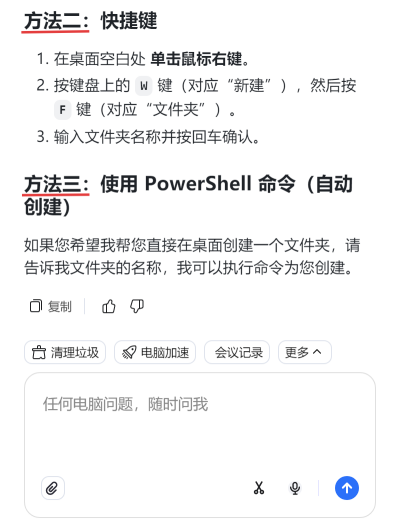
主动提供自动化创建服务:正如截图对话所示,AI助手会主动提出:“如果您希望我帮您直接在桌面创建一个文件夹,请告诉我文件夹的名称,我可以执行命令为您创建。” 这标志着服务模式从“教你做”升级为“替你做”。
一键执行,精准实现:当您响应这个提议,并告知想要的文件夹名称后,AI助手将直接在后台通过PowerShell命令,在您的桌面上瞬间创建出指定名称的文件夹,完全无需您手动进行任何点击或输入。
达成需求解决的完美闭环:整个过程,您从提出一个普遍性问题开始,最终以获得一个为您量身定制的、已存在于桌面的具体文件夹结束。AI助手不仅回答了“怎么做”,更直接交付了“做的结果”,实现了问题解决的闭环。
重要注意事项
文件夹命名规范:为文件夹起一个清晰、有意义的名称,便于日后查找。避免使用特殊字符,以确保跨平台兼容性。
桌面不宜过于拥挤:虽然新建方便,但建议桌面仅存放最常用、正在处理的文件或文件夹,定期归档以保持清爽,提升工作效率和心情。
活用快捷键:掌握W+F这类隐藏快捷键,能极大提升在文件资源管理器等任何位置新建文件夹的速度。
探索批量创建:对于需要创建多个有规律命名文件夹的场景,可进一步询问AI助手,获取通过脚本批量创建的方法。
金山毒霸AI助手
专业解决日常使用电脑中的各种问题,让您的日常工作更顺畅


