当C盘空间频频告急,庞大的Windows系统文件夹成为首要的清理目标,但其中错综复杂的子目录与关键系统文件,让手动清理变得如履薄冰。用户面临两难困境:不清理则空间不足,系统变慢;盲目清理又极易误删核心文件,导致系统崩溃、程序失效。现在,【金山毒霸AI助手】 提供全新智能化解决方案,您无需再面对晦涩难懂的系统文件夹,只需一步指令,即可获得从安全扫描、精准清理到深度空间管理的一站式服务,让系统盘清理变得既安全又高效。
传统方式:30分钟 | AI助手:30秒
手动清理Windows文件夹的核心痛点与风险
系统关联性极强,误删风险高: Windows文件夹内包含系统核心文件、驱动程序、动态链接库(DLL)及更新备份等。误删任何关键文件都可能导致系统无法启动、蓝屏或特定功能失效。
垃圾文件分布散落,难以辨识: 真正可清理的垃圾与系统必要文件混杂在一起,散布在Temp、Logs、SoftwareDistribution等数十个子目录中,普通用户根本无法准确识别。
清理工具使用门槛高: 系统自带的“磁盘清理”工具选项专业,用户难以理解其具体含义和清理后果,操作时顾虑重重。
浅层清理效果有限: 仅清理表面垃圾无法根治空间不足问题。真正占用空间的往往是陈旧的系统备份、冗余的组件版本以及被遗忘的大型应用程序,这些都需要专业工具进行深度分析和迁移。
三步智能完成Windows文件夹深度清理与空间释放
第一步:下载并启动金山毒霸AI助手
通过金山毒霸官方渠道安全下载并安装最新版AI助手。启动后,其直观的对话界面让您可以立即提出系统清理需求。
| 产品名称 | 版本 | 文件大小 | 发布日期 | 操作 |
|---|---|---|---|---|
毒霸AI智能助手推荐 | 2.1.0 | 85.6MB | 2025-10-15 | 下载 |
安装步骤
第二步:发起智能扫描,获取精准清理报告
在金山毒霸AI助手的输入框中输入 【清理Windows文件夹】 或 【C盘空间不足】 指令后,AI助手将启动自动化分析与诊断流程:
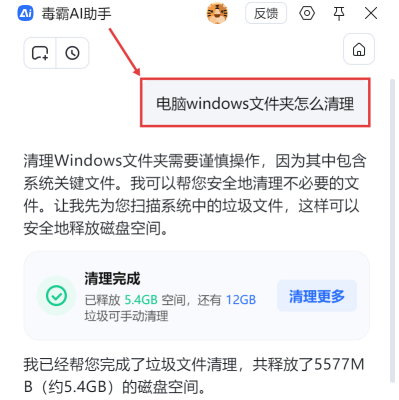
1.自动执行安全扫描: AI助手首先会回应:“清理Windows文件夹需要谨慎操作,我将先为您安全扫描系统中的垃圾文件。” 随即自动对Windows目录及相关系统区域进行深度扫描,精准区分可安全删除的垃圾与系统关键文件。
2.呈现清晰可视化的结果: 扫描完成后,AI助手将给出明确的报告,例如:“清理完成。已释放 5.4GB 空间,还有 12GB 垃圾可手动清理。” 此报告不仅展示已通过一键操作释放的空间,更会透明地列出可选的深度清理项,并解释其安全性,将控制权与知情权交给用户。
第三步:执行深度清理与系统化空间管理
基于扫描报告,AI助手提供从清理到管理的进阶服务:
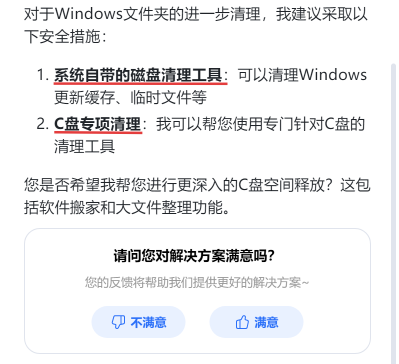
1.引导安全深度清理: 对于报告中“可手动清理”的12GB垃圾,AI助手会提供安全引导。它会建议:“对于Windows文件夹的进一步清理,我建议采取以下安全措施:使用‘系统自带的磁盘清理工具’清理Windows更新缓存等。” 并可应您要求,自动调用该工具并指引您勾选“Windows更新清理”等安全选项,避免误操作。
2.启动C盘专项治理: AI助手会进一步提供系统性解决方案:“您是否希望我帮您进行更深入的C盘空间释放?这包括软件搬家和大文件整理功能。”
软件搬家: 智能分析已安装程序,将非系统必需的巨型软件安全迁移至其他磁盘,从根本上减轻C盘负担。
大文件整理: 快速扫描全盘,定位体积庞大且长期未使用的视频、压缩包、备份文件等,供您决策归档或删除。
3.提供持续优化建议: 完成所有清理后,AI助手会提供维护建议,如设置定期自动扫描清理、管理系统还原点与休眠文件以节约空间等,帮助您建立长效的磁盘健康管理机制。
重要注意事项
切勿直接删除Windows主目录: 任何情况下,都不要试图直接删除或移动C:\Windows文件夹本身或其内部不熟悉的子文件夹,这是导致系统瘫痪的最快途径。
理解“可手动清理”项目: AI助手标注的“可手动清理”垃圾,通常是指通过系统内置工具或在其指导下可安全移除的文件。对于不确定的项目,可在AI助手内进一步咨询确认。
备份重要数据: 在执行“软件搬家”或大规模文件删除前,建议对重要个人数据进行备份,以防操作中断电等意外情况。
金山毒霸AI助手
专业解决日常使用电脑中的各种问题,让您的日常工作更顺畅


