开机慢如牛车,Windows 更新没完没了?每次开机都有一堆不需要的程序自动启动,占用宝贵内存;Windows 7想设置自启动程序却找不到合适入口;最让人焦虑的是Windows系统在后台不停下载更新,占用网络和系统资源——这些"慢性"系统问题虽然不致命,却严重影响使用体验和工作效率。
本文针对Windows 7和Windows 10/11两大系统,提供一套完整的系统优化方案:Windows 7开机自启动设置方法、各类Windows系统自动启动程序的管理与禁用,以及安全合理的Windows更新暂停方案。我们将结合毒霸AI助手的智能系统优化功能,帮助您提升开机速度、释放系统资源,同时掌握更新的主动权。
在网上反复搜索dll错误代码和解决方案
需要技术知识识别真正的故障原因,容易误判
在网上寻找安全可靠的dll文件下载源
下载文件并手动替换系统文件,存在安全风险
重启电脑测试是否修复,可能需要多次尝试
传统方式平均耗时:30分钟 | AI助手仅需:30秒
一、三大系统优化问题概述

二、通用优化原则与准备
在进行任何系统优化前,请遵循以下安全原则:
1.创建系统还原点:在控制面板中搜索"创建还原点",为优化失败提供回退方案
2.理解功能作用:只禁用您了解且确定不需要的自启动程序和更新
3.逐步测试:一次只修改几项设置,重启测试稳定后再继续
三、Windows 7开机自启动如何设置?

核心需求
Windows 7用户需要设置某些程序在开机时自动启动,但不同于Windows 10/11在任务管理器中的直观设置,Win7需要找到正确的配置入口。
官方设置方法
方法一:使用"启动"文件夹(最简单直接)
1.按 Win + R,输入 shell:startup 并回车
2.这将打开当前用户的启动文件夹路径:C:\Users\[用户名]\AppData\Roaming\Microsoft\Windows\Start Menu\Programs\Startup
3.将需要开机自启的程序的快捷方式复制到此文件夹中
4.注意:此方法仅对当前用户有效
方法二:使用"系统配置"工具(msconfig)
1.按 Win + R,输入 msconfig 并回车
2.切换到"启动"选项卡,这里列出了所有开机自启动项
3.勾选需要启动的项目,取消勾选不需要的项目
4.点击"应用"并重启电脑生效
方法三:使用组策略编辑器(适用于专业版/旗舰版)
1.按 Win + R,输入 gpedit.msc 并回车
2.导航至:用户配置 > 管理模板 > 系统 > 登录
3.双击"在用户登录时运行这些程序",选择"已启用"
4.点击"显示",添加需要启动的程序完整路径
方法四:修改注册表(高级用户)
1.按 Win + R,输入 regedit 并回车
2.导航至:HKEY_CURRENT_USER\Software\Microsoft\Windows\CurrentVersion\Run(当前用户)
或 HKEY_LOCAL_MACHINE\Software\Microsoft\Windows\CurrentVersion\Run(所有用户)
3.右键空白处,选择"新建" > "字符串值"
4.命名后双击,在"数值数据"中输入程序完整路径
效果与 AI 辅助方案
✅ 启动文件夹方法最直观安全,适合大多数用户
✅ 系统配置工具提供最全面的启动项管理界面
⚠️ 注册表修改需谨慎,操作错误可能影响系统稳定
如果您不确定某个启动项的作用,或者需要批量管理启动程序,可打开 【毒霸 AI 助手】,输入"Win7开机启动管理"。助手将为您分析所有启动项的来源、影响和必要性,并提供一键优化建议。
四、如何关闭电脑自动打开的程序?
问题根源
许多软件在安装时会默认设置开机自启动,随着时间推移,这些程序会显著拖慢开机速度并占用系统资源。
安全禁用方法
针对Windows 7系统:
1.使用msconfig工具(同上节方法二)
这是Win7最主要的管理工具
取消不需要的启动项勾选即可
2.使用第三方优化工具
如毒霸系统优化工具,提供更直观的启动项管理
可查看每个启动项的详细信息和影响评估
针对Windows 10/11系统:
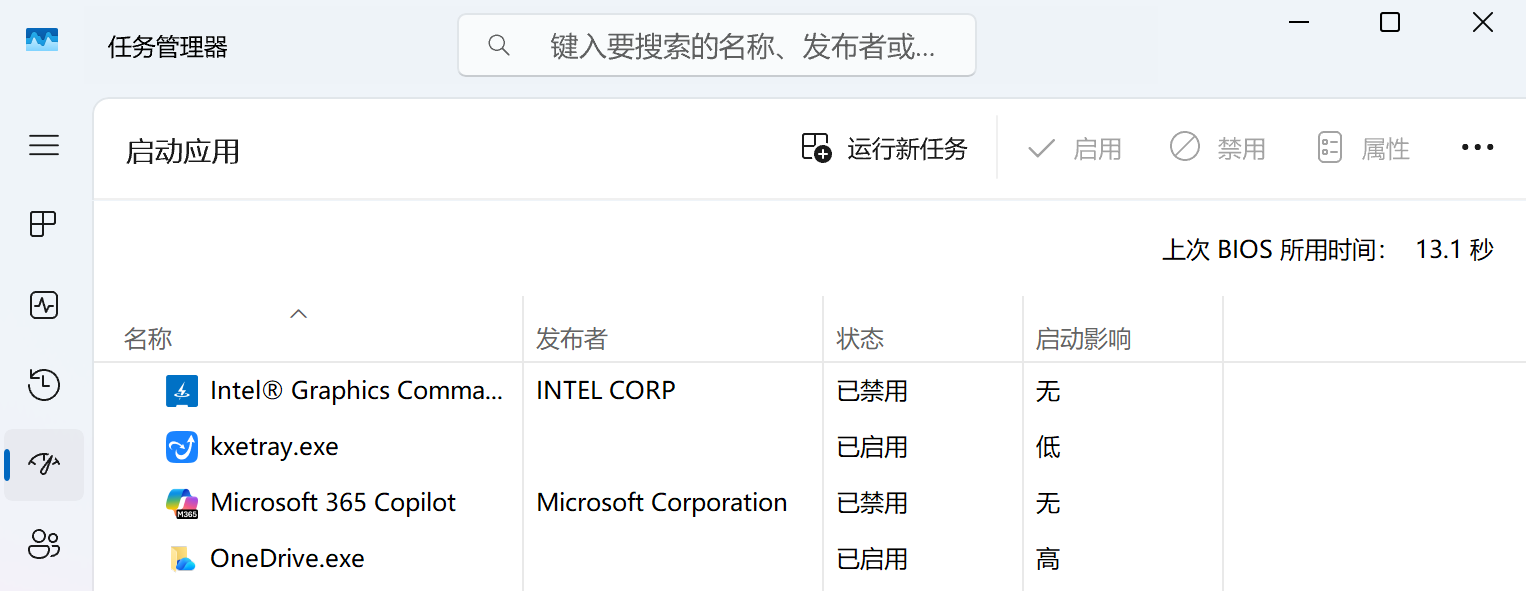
1.任务管理器法(推荐)
按 Ctrl + Shift + Esc 打开任务管理器
切换到"启动"选项卡
右键不需要的项目,选择"禁用"
2.设置应用法
打开"设置" > "应用" > "启动"
这里有更详细的启动影响评估("无影响"、"低影响"、"高影响")
直接关闭不需要的启动项开关
3.禁用服务中的自启动
有些程序通过Windows服务实现自启动
按 Win + R,输入 services.msc
找到相关服务,将启动类型改为"手动"或"禁用"
清理建议清单(通常可安全禁用的类型)
传统方式:30分钟 | AI助手:30秒
软件更新检查器:如Adobe更新、Java更新等
厂商工具托盘程序:如显卡控制面板、声卡管理工具
云存储同步程序:如OneDrive、百度网盘、Dropbox(除非需要实时同步)
通讯软件:如QQ、微信、Skype(如果不是必需开机就使用)
媒体软件助手:如QuickTime、iTunes助手
效果与 AI 辅助方案
✅ 禁用非必要启动项可显著提升开机速度(通常可减少10-60秒)
✅ 减少后台运行程序,释放内存和CPU资源
如果您不确定哪些启动项可以安全禁用,可打开 【毒霸 AI 助手】,输入"优化开机启动项"。助手将智能分析您的系统使用习惯,区分必需和可选的启动项,并提供个性化的一键优化方案。
五、Windows 系统停止更新设置
重要声明
长期禁用Windows更新会带来严重安全风险,本方法仅适用于以下情况:
临时需要稳定网络环境
已知某个特定更新存在严重兼容性问题
使用计量网络时需要节省流量
安全暂停更新的方法
方法一:使用系统内置暂停功能(Windows 10/11)
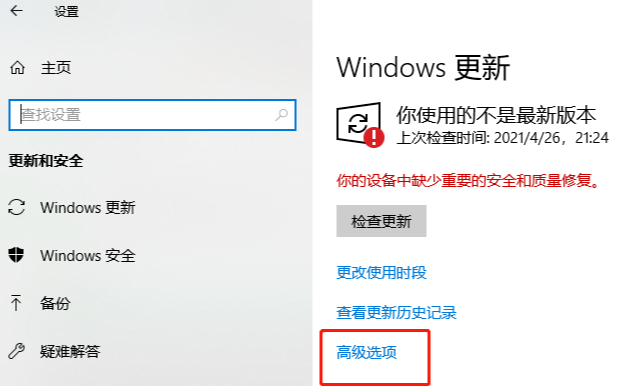
1.打开"设置" > "更新与安全" > "Windows更新"
2.点击"暂停更新"按钮
3.可选择暂停7天,最多可暂停35天
4.优点:官方支持,安全可靠,到期自动恢复
方法二:设置活动时间
1.在Windows更新设置中,点击"更改活动时间"
2.设置您通常使用电脑的时间段
3.Windows不会在活动时间内自动重启安装更新
方法三:使用组策略控制更新(专业版及以上)
1.按 Win + R,输入 gpedit.msc
2.导航至:计算机配置 > 管理模板 > Windows组件 > Windows更新
3.配置相关策略,如:
"配置自动更新":设置为"2-通知下载并通知安装"或"5-允许本地管理员选择设置"
"指定Intranet Microsoft更新服务位置":设置为无效地址(临时阻止)
方法四:禁用Windows Update服务(极端情况,不推荐长期使用)
1.按 Win + R,输入 services.msc
2.找到"Windows Update"服务
3.将启动类型改为"禁用",并停止服务
4.警告:这会同时禁用Windows Defender等依赖更新的安全功能
针对Windows 7的特殊情况
对于仍在使用的Windows 7系统(已停止官方支持):
1.完全禁用更新:由于微软已停止安全支持,更新实际上已不再推送
2.关闭自动更新提示:
控制面板 > Windows Update > 更改设置
选择"从不检查更新"
取消勾选"更新Windows时提供其他Microsoft产品的更新"
| 产品名称 | 版本 | 文件大小 | 发布日期 | 操作 |
|---|---|---|---|---|
毒霸AI智能助手推荐 | 2.1.0 | 85.6MB | 2025-10-15 | 下载 |
安装步骤
效果与 AI 辅助方案
✅ 内置暂停功能是最安全方便的临时解决方案
✅ 组策略配置提供最灵活的更新管理控制
⚠️ 禁用服务方法风险较高,只应在特殊情况下临时使用
如果您需要针对特定更新进行屏蔽,或遇到更新失败需要诊断,可打开 【毒霸 AI 助手】,输入"管理Windows更新"。助手可帮助您:
识别和屏蔽有问题的特定更新(KB编号)
诊断更新失败的根本原因
提供更新前后的系统健康检查
六、系统优化黄金法则
1.精简启动项:每季度审查一次,卸载不用的软件,使用毒霸AI助手智能管理启动项
2.明智管更新:非工作时间安装更新,重要更新前先创建还原点,勿长期禁用更新
3.监控保健康:定期用任务管理器监控启动影响,关注开机时间变化,及时磁盘清理
4.备份防万一:优化前必创建系统还原点,记录修改项,准备系统恢复媒介
七、常见问题速解
Q1:禁用启动项会导致必要功能失效吗?
A:可能。保留安全软件和硬件服务,不确定的先禁用再测试。用毒霸AI助手可智能识别必需项。
Q2:暂停更新35天后会怎样?
A:自动恢复更新,一次性安装所有累积更新,需要较长时间,之后可再次暂停。
Q3:禁用了启动项如何恢复?
A:任务管理器右键启用/msconfig勾选/服务改启动类型/启动文件夹重建快捷方式。
Q4:怎么知道哪些启动项影响最大?
A:Win10/11任务管理器有“启动影响”评估:高/中/低/无。优先处理“高影响”但考虑功能性。
Q5:Win7停止支持后还要管更新吗?
A:不再收安全更新,建议升级Win10/11。必须用Win7需:装第三方安全软件、减少网络暴露、用于隔离环境。
🔗 相关文章推荐
Windows 系统停止更新设置 —— 2026最新通用禁用方法
windows7开机自启动如何设置? - 官方2026最新设置教程
如何关闭电脑自动自动打开的程序? - 2026官方最新解决方案
金山毒霸AI助手
专业解决日常使用电脑中的各种问题,让您的日常工作更顺畅


