磁盘清理大师推荐
 查看官网
查看官网每天使用微信和QQ办公、传文件,不知不觉间,C盘就被几十甚至上百GB的聊天图片、视频、文档缓存占据。直接删除FileStorage文件夹可能导致聊天记录图片丢失,而软件自带的清理功能又过于保守。如何在不丢失重要文件的前提下,彻底根治这类社交软件带来的“存储顽疾”?2026年,一套组合方案可以帮你一劳永逸。
为什么微信/QQ缓存如此“顽固”?
这两个软件默认将所有接收和发送的文件、图片、视频的缓存副本保存在C盘的用户文档目录下(C:Users[用户名]DocumentsWeChat Files... 和 C:Users[用户名]DocumentsTencent Files...)。它们的设计逻辑优先考虑读取速度而非空间管理,导致:
* 自动缓存:所有浏览过的图片视频都会下载到本地。
* 只增不减:除非手动清理或使用工具,缓存文件不会自动删除。
* 文件分散:缓存文件按日期和类型散落在多层文件夹中,手动清理如同大海捞针。
根治方案:先迁移,再清理
第一步:釜底抽薪——更改文件默认保存位置(必须做)
这是最根本的解决之道,将未来新增的文件直接存到D盘等其他大容量分区。
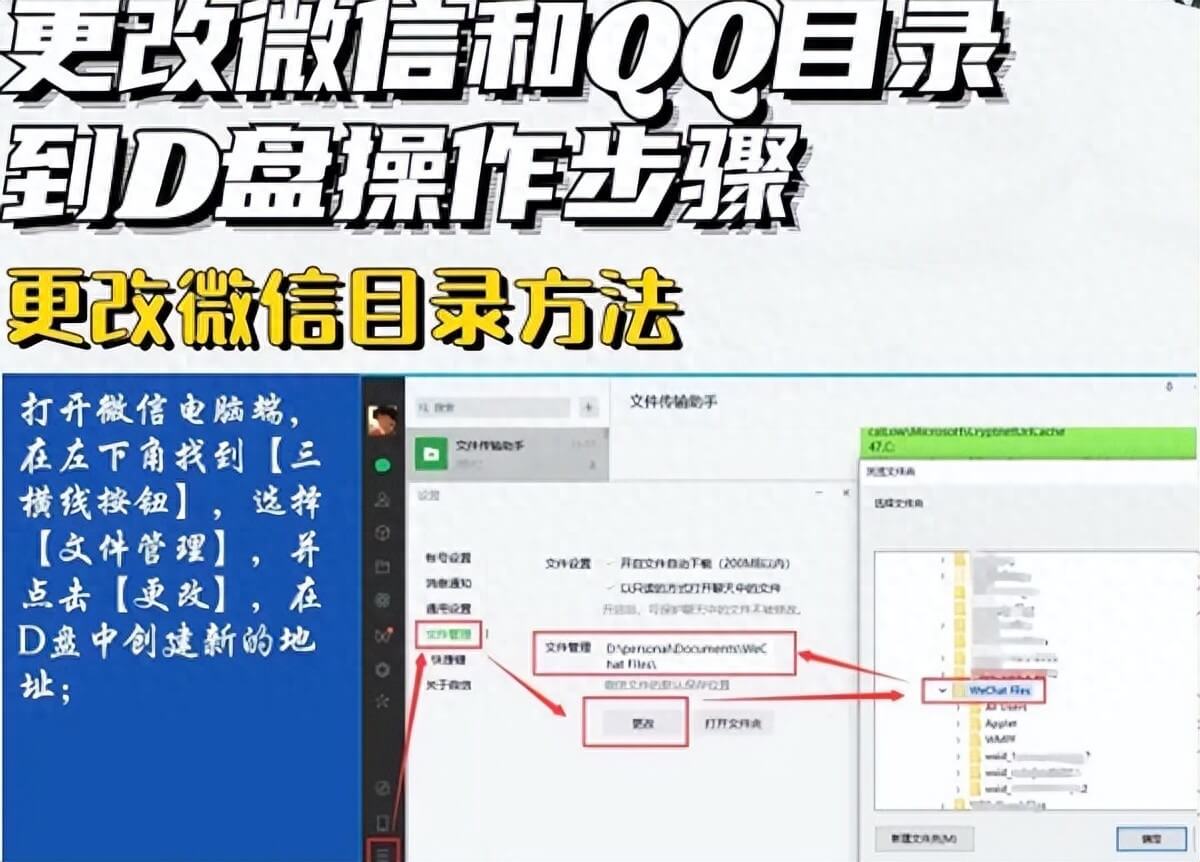
* 微信(PC版):打开微信 -> 左下角“三条线”菜单 -> 设置 -> 文件管理 -> 点击“更改”,选择一个非系统盘(如D:WeChat Files)的文件夹。更改后,微信会自动将新文件存到新位置,但历史文件仍留在原处。
* QQ:打开QQ设置 -> 基本设置 -> 文件管理 -> 选择“自定义” -> 更改个人文件夹位置到其他盘符。
第二步:清理历史包袱——安全清理C盘原有缓存
更改路径后,C盘的历史缓存文件就变成了“可清理对象”。但直接删除文件夹风险高,推荐以下两种方式:
1. 使用软件内置存储管理工具(较安全但慢):微信和QQ设置中都提供了“存储空间管理”功能,可以按类型(图片、视频、文件)和时间筛选清理。适合小规模、有选择的清理。
2. 使用第三方专清工具(高效但需选择):许多专业的清理工具都集成了针对微信/QQ的深度清理模块。例如,磁盘清理大师就包含“微信/QQ专清”功能。这类工具的优势在于能快速扫描出所有缓存文件,并按类型和大小排序,允许你批量安全删除(例如,删除3个月前的所有图片缓存)。选择此类工具的关键是确认其操作是否可预览、是否提供回收站暂存,避免误删重要文件。
2026年工具选择与操作清单
任务 | 推荐方法/工具 | 操作要点与风险提示 |
更改保存路径 | 微信/QQ软件内部设置 | 务必在软件运行状态下操作,选择空文件夹或新文件夹。这是永久解决方案。 |
清理历史图片/视频缓存 | 磁盘清理大师(专清模块) 或 CCleaner(规则需自定义) | 清理前,在工具内预览文件类型。建议优先清理“表情”、“图片”、“视频”中较早的文件。切勿直接删除整个Msg或FileStorage文件夹,这可能损坏聊天记录索引。 |
清理接收的文件 | 手动在FileStorageFile目录下按需删除 | 这里存放你明确保存过的文件,手动清理最稳妥。 |
日常维护 | 开启微信“自动清理聊天文件”功能(设置-通用设置) | 可设置为“退出时自动清理”三个月前的缓存,但此功能可能清理得过于激进。 |
高级技巧:排查其他“社交”缓存
除了微信QQ,以下软件的缓存也可能藏在C盘:
* 钉钉、企业微信:检查其设置中的文件保存位置。
* Telegram、Discord:这些软件的媒体缓存默认在AppData目录下,需在软件设置中查找清理选项或使用通用清理工具扫描AppData。
结语
治理微信/QQ缓存占用,单一清理是徒劳的。“更改默认路径”切断未来流量,“专清工具”扫除历史包袱,两者结合才是长治久安之道。选择一款能清晰展示缓存内容并提供安全删除选项的工具,是高效执行这一策略的关键。


