一、libcef.dll 是什么?为什么会报错?
libcef.dll 通常出现在基于 Chromium Embedded Framework(CEF)的程序中,它不是一个普通的独立小文件,而是很多桌面软件启动链路中的核心组件。像内嵌浏览器界面的客户端、启动器、工具程序,在初始化界面渲染时都可能调用到它。
当系统提示"找不到 libcef.dll"、"由于缺少 libcef.dll 无法继续执行代码",或者软件一打开就闪退时,真正的问题往往不是单纯缺一个 DLL,而是程序目录损坏、覆盖更新中断、安全软件误删,或者整套运行环境不完整。
对于 libcef.dll 这类和程序目录强绑定的组件,优先恢复原程序完整性,通常比手动替换单文件更稳妥。
二、用户最常遇到的报错场景
- 1、软件更新后突然无法启动,提示 libcef.dll 丢失
- 2、刚做过系统清理、杀毒或隔离操作,启动器直接闪退
- 3、把程序目录移动到其他磁盘后,主程序无法继续运行
- 4、安装包不完整,第一次安装后就提示缺少 libcef.dll
三、libcef.dll 报错的高频原因
- 1、程序覆盖升级中断,导致核心组件未完整落盘
- 2、安全软件误拦截 libcef.dll 或其配套文件
- 3、安装目录残留旧版本文件,与当前程序版本不匹配
- 4、用户手动删改程序目录,造成依赖链断裂
四、建议优先执行的排查顺序
- 先检查原程序安装目录,确认主程序文件、libcef.dll 及配套资源是否仍在。
- 回看最近是否做过安全隔离、清理垃圾、目录迁移或覆盖安装。
- 如果程序支持修复安装或重新安装,优先恢复整套程序文件,而不是先替换单个 DLL。
- 仍无法恢复时,再使用 DLL 修复工具补齐缺失组件并检查系统依赖。
五、可执行的修复方法
方法一:重新覆盖安装原程序
如果 libcef.dll 来自某个客户端或启动器,最稳妥的方法通常是重新覆盖安装原程序。
- 先彻底退出当前报错程序,并结束相关后台进程。
- 重新下载原程序安装包,覆盖安装到原目录。
- 安装完成后重启程序,观察 libcef.dll 报错是否消失。
方法二:检查安全软件隔离区
如果报错发生在杀毒、清理、拦截之后,优先排查是否被误隔离。
- 打开你最近使用的安全软件,查看隔离区或处理记录。
- 查找 libcef.dll 或对应程序目录中的相关组件。
- 如果确认是误删或误隔离,恢复文件并将程序加入信任。
方法三:使用 DLL 修复工具
当你无法确定是目录损坏、系统依赖异常,还是关联组件缺失时,优先使用自动修复工具更稳妥。
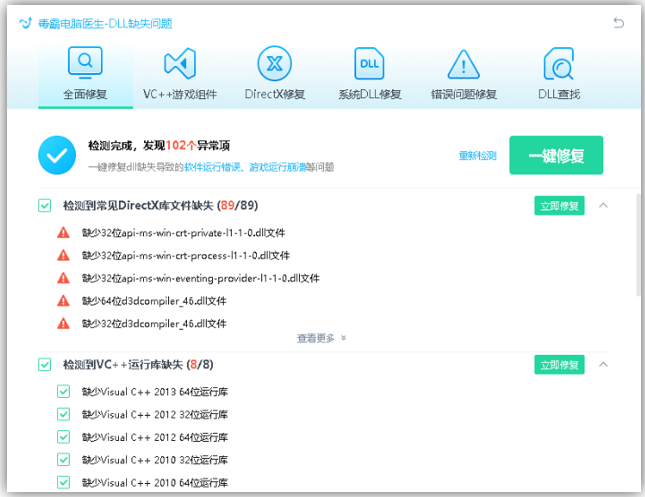
金山电脑医生可以自动扫描缺失或损坏的 DLL 及其依赖关系,适合不想手动查目录、补组件的用户。
对于 libcef.dll 这类容易伴随其他 Chromium 组件一起异常的文件,工具化修复通常比单纯复制单文件更不容易遗漏配套依赖。

- 下载安装金山电脑医生。
- 运行后进入 DLL 修复或程序异常修复入口。
- 完成扫描后按提示修复,再回到原程序验证是否恢复正常。
六、处理 libcef.dll 时要注意什么?
libcef.dll 和很多程序自身目录、版本号、渲染模块强绑定。直接从来源不明的网站下载同名 DLL 放进系统目录,容易出现版本不匹配、继续报错,甚至把原本单点错误扩展成整套程序不可用。
如果你遇到的是某个具体客户端、启动器、浏览器内核软件报错,优先恢复原程序环境,而不是把它当成通用系统 DLL 处理。
七、总结
libcef.dll 丢失问题更像"程序运行环境损坏",不是典型的散装 DLL 缺失页。正确的处理顺序应该是:先看程序目录与更新记录,再检查安全软件隔离,再覆盖安装原程序,最后用 DLL 修复工具补漏。按这个顺序处理,通常比盲目下载单文件更安全,也更容易一次修好。


