
在Windows操作系统中,wmp.dll是与Windows Media Player相关的一个重要的动态链接库文件(DLL)。当这个文件缺失或损坏时,可能会导致Windows Media Player无法正常运行,影响音视频播放功能。用户在遇到wmp.dll文件缺失的问题时,可能会遇到错误消息,如“无法启动程序,因为计算机中缺失wmp.dll”或“wmp.dll找不到”,这会大大影响用户的使用体验。
修复方法一:使用系统文件检查器工具
第一种方法是使用Windows自带的系统文件检查器(SFC)工具。这个工具可以扫描并修复缺失或损坏的系统文件。
- 按下 Windows键 + X 并选择“命令提示符(管理员)”。
- 在命令提示符中输入 sfc /scannow 并按回车键。
- 系统会自动扫描并修复找到的任何问题,包括wmp.dll文件的问题。
- 扫描和修复完成后,重启计算机。
修复方法二:手动替换wmp.dll文件
如果SFC工具无法解决问题,您可以尝试手动替换wmp.dll文件。
- 从另一台运行相同Windows版本的健康系统上复制wmp.dll文件。
- 将复制的文件粘贴到您的系统目录下,通常是 C:\Windows\System32。
- 复制后,打开命令提示符(管理员)。
- 输入 regsvr32 wmp.dll 并按回车,注册dll文件。
- 完成后重启计算机。
以上两种修复方案,操作比较繁琐,对新手和普通用户,非常不友好。
小编推荐使用:毒霸电脑医生-DLL修复工具,一键智能诊断、自动修复,完全免费。
金山毒霸电脑医生DLL修复工具是一款免费的专门检测和修复DLL文件错误的软件,一键扫描电脑系统中的各种DLL文件,智能查找、匹配缺失或损坏的各种DLL文件,并支持一键自动修复,非常适合新手和普通用户使用。
具体操作如下:
1、点击下载“DLL修复工具”;
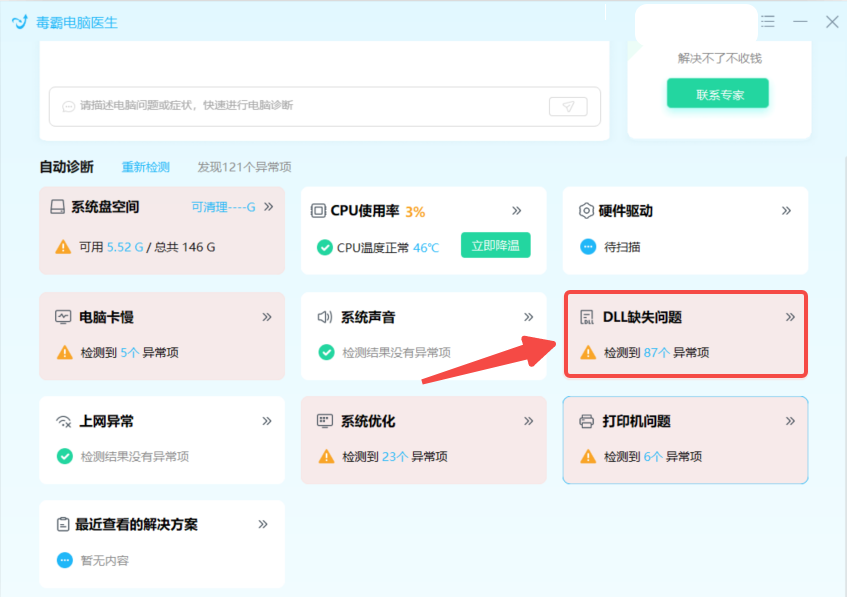
2、安装并启动软件,点击“DLL缺失问题”
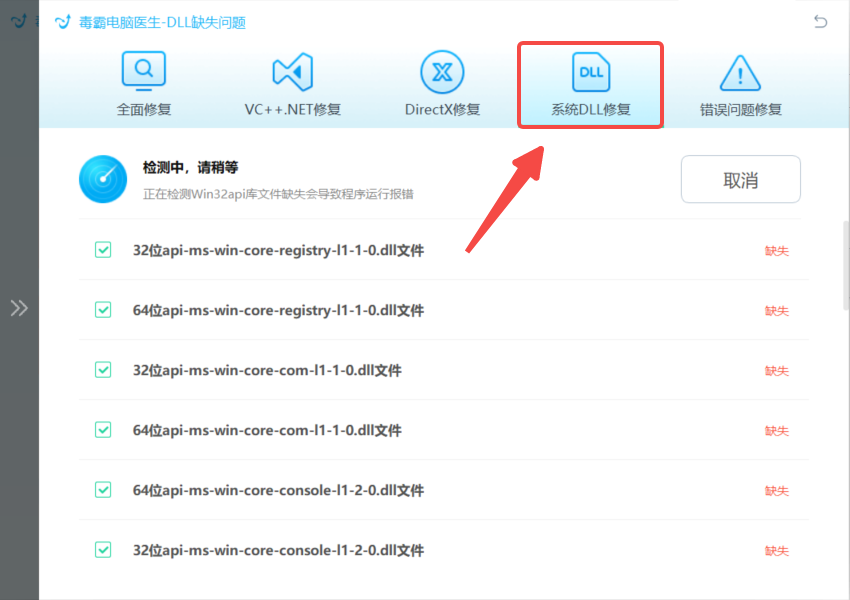
2、点击“系统DLL修复”,等待系统扫描完成;
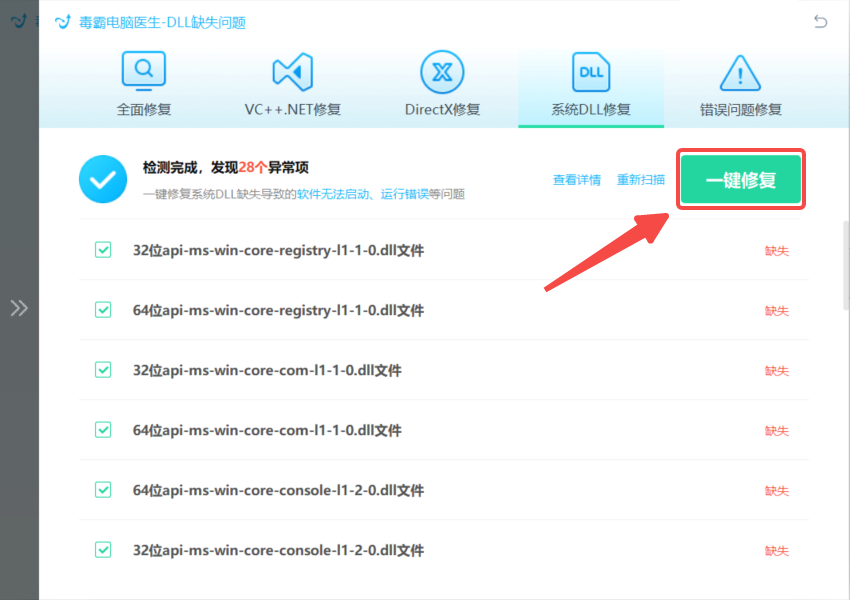
3、再点击“一键修复”,即可自动修复电脑中丢失、损坏的各种DLL文件;
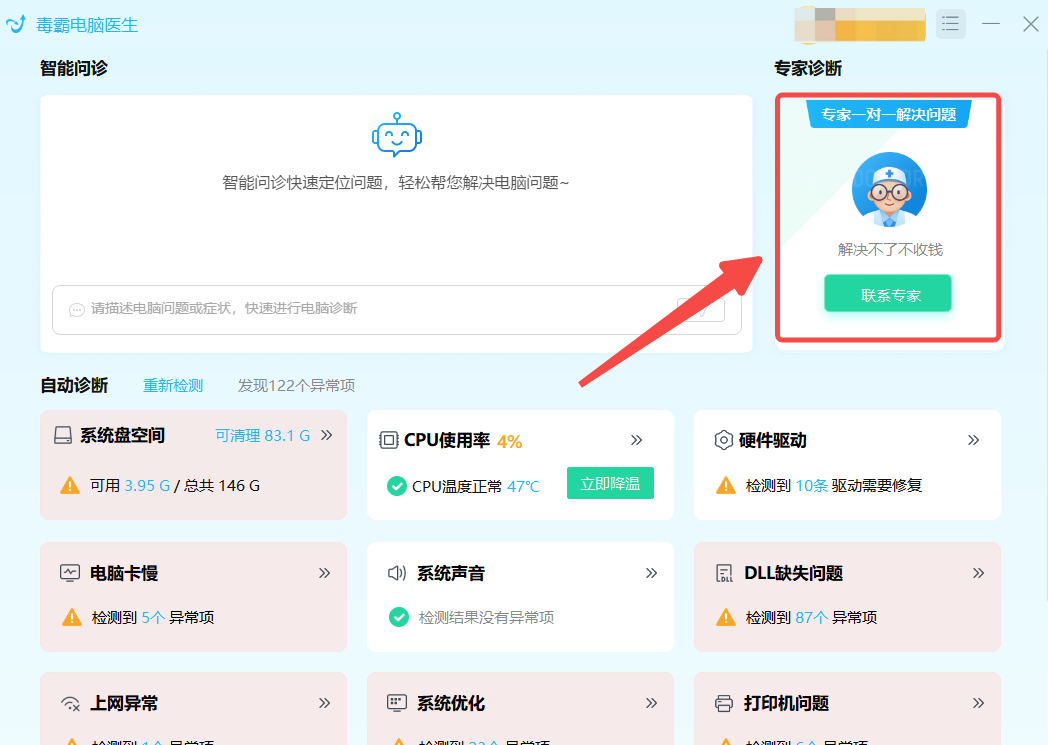
如果上述操作还存在异常,可以联系右上角的“专家诊断”,由资深电脑问题专家“一对一”解决各种电脑问题。
如果在日常使用电脑的过程中,遇到C盘爆满、电脑卡顿、黑屏、没有声音、无法正常联网、DLL文件缺失等问题,都可以使用金山毒霸“电脑医生”一键诊断,一键修复。


