一、 报错现象与级联故障
当您尝试打开“此电脑”、浏览文件夹或使用搜索功能时,若弹出“丢失 Windows.UI.FileExplorer.dll”的警告,意味着系统的文件资源管理器 UI 组件已损坏。这通常会导致 Explorer.exe 频繁重启或右键菜单卡死:
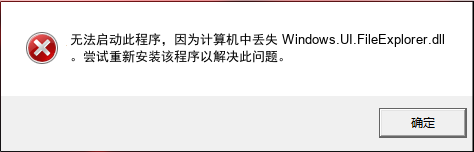
🔍 技术诊断要点:
- 文件职责: 负责现代版资源管理器的渲染逻辑(基于 UWP 框架)。
- 核心影响: 直接导致资源管理器闪退、文件夹布局错乱、视觉元素显示异常。
- 常见诱因: 系统强制关机导致的文件头损坏、Windows Update 更新包冲突。
💡 技术科普:为何重装软件治不好它?
Windows.UI.FileExplorer.dll 是 Windows 系统的“骨骼”级文件,不是普通的第三方软件文件。即使你重装游戏,系统调用文件浏览对话框时依然要用到它。如果系统镜像层面的“骨骼”断了,重装应用层软件是无法解决问题的。
二、 阶梯式修复方案
方案 A:手动部署(需严格区分版本)
仅推荐具备基础操作经验的用户。点击跳转专属下载页:Windows.UI.FileExplorer.dll 安全资源库
放置路径:32位系统复制到 C:\Windows\System32;64位系统需将 64位 DLL 放入 System32,32位 DLL 放入 SysWOW64。
方案 B:系统级一键补全(推荐方案)
针对系统核心组件受损,金山毒霸电脑医生能自动检测 Windows 内部镜像完整性,从云端匹配相同版本(如 Win10 22H2 或 Win11)的官方原版文件进行热修复,无需手动查找路径。
下载系统核心组件修复工具三、 深度 FAQ:用户常见问答
Q1:为什么 SFC 命令修复失败?
A:如果 Windows 侧的 WinSxS 仓库文件也已损坏,SFC 会因为找不到备用源而失败。此时需要先运行 DISM /Online /Cleanup-Image /RestoreHealth 来修复系统镜像源,之后再运行 SFC,或者直接使用方案 B 补全环境。
Q2:这个错误会影响我开机进桌面吗?
A:通常不会。但由于它影响 `Explorer.exe`,您进桌面后可能会发现任务栏消失、桌面图标无法响应或文件夹无法打开。这是典型的界面层崩溃,并非内核损坏。
Q3:手动替换文件时提示“权限受限”?
A:作为系统组件,该文件受 TrustedInstaller 保护。建议在 WinPE 环境下替换,或者通过自动化工具获取权限后进行热补丁处理。
Q4:修复后右键菜单还是反应慢?
A:DLL 补齐后若仍有延迟,可能是第三方右键扩展导致的。建议修复后清理非微软官方的右键插件,配合系统组件修复实现最佳性能恢复。
手动修复详细步骤
- 打开管理员命令提示符:Win+X → 选择"命令提示符(管理员)"
- 执行DISM扫描:输入
DISM /Online /Cleanup-Image /ScanHealth并回车 - 检查系统文件:输入
SFC /scannow等待扫描完成 - 重启系统:完成扫描后重启计算机使更改生效
修复方案对比
| 对比项 | 手动修复 | 自动修复 |
|---|---|---|
| 操作复杂度 | 需熟悉命令行 | 一键操作 |
| 成功率 | 依赖系统状态 | 95%以上 |
| 时间成本 | 15-30分钟 | 3-5分钟 |
Windows 10/11兼容性说明
Windows.UI.FileExplorer.dll是Windows 10/11系统中文件资源管理器的重要组件,不同版本的系统可能存在兼容性差异:
Windows 10
- 版本1903及以上使用UWP架构
- 需通过DISM命令修复
- 可能需重新注册系统组件
Windows 11
- 完全基于UWP架构
- 建议使用系统自带修复工具
- 可能需要更新系统补丁
系统组件修复步骤
- 打开命令提示符(管理员):Win+X → 选择"命令提示符(管理员)"
- 执行系统扫描:输入
sfc /scannow并按回车 - 检查系统映像:输入
DISM /Online /Cleanup-Image /RestoreHealth并回车 - 重启系统:完成扫描后重启计算机
修复方式对比
| 修复方式 | 耗时 | 成功率 | 适用场景 |
|---|---|---|---|
| 手动修复 | 15-30分钟 | 70% | 轻度损坏 |
| 自动修复 | 5-10分钟 | 95% | 严重损坏 |


