一、报错现象深度诊断
当您尝试启动或运行依赖 Microsoft Data Integration (DI) 框架的应用程序时,系统可能弹出“无法启动此程序,因为计算机中丢失 Microsoft.DI.Connector.Cassandra.dll”或类似的错误提示。这通常发生在运行某些企业级数据处理、商业智能(BI)工具(如 Power BI Desktop 的早期版本、某些 SSIS 包)、或特定开发的 .NET 应用程序时。错误表明 Windows 数据连接器子系统的一个关键组件已损坏、丢失或版本不匹配。
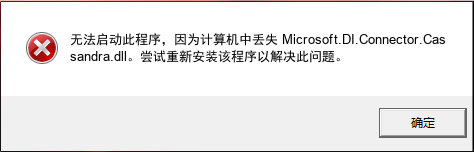
图 1: Windows 系统相关报错提示
🔍 技术诊断要点:
文件职责:作为 Microsoft Data Integration 框架的一部分,此 DLL 专门负责为应用程序提供与 Apache Cassandra 数据库建立连接、执行查询和进行数据交换的核心接口与驱动逻辑。
级联故障:缺失该文件将直接导致任何依赖此 Cassandra 连接器的应用程序启动失败。更深层的影响是,如果该 DLL 是某个更大的数据集成服务包(如 SQL Server Integration Services 的某个组件)的一部分,其缺失可能会阻止整个数据流水线或ETL作业的运行,影响依赖于Cassandra数据源的后台服务或定时任务。
💡 技术科普:为何我刚开机或运行一个看似无关的软件也会报 Microsoft.DI.Connector.Cassandra.dll 错误?
Microsoft.DI.Connector.Cassandra.dll 是系统“按需加载”的组件。许多现代应用程序,尤其是企业级软件和开发框架(如 .NET),在启动时会初始化其运行环境,并预加载或验证其可能用到的所有依赖库清单。即使你当前的操作不直接访问Cassandra数据库,只要软件的主程序或某个通用数据访问层引用了该连接器的命名空间或类,操作系统在加载该程序时就会尝试定位这个DLL。如果DLL丢失,系统会在程序启动的早期阶段就抛出异常,造成“什么都没做就报错”的假象。这类似于一个工厂的装配线,即使今天不生产某产品,但启动生产线时发现一个关键工具柜(DLL)不见了,整条线也无法就绪。
二、阶梯式修复方案
方案 A:手动部署与专属资源库
适合具备一定电脑基础的用户。请务必核对系统位数,点击跳转专属下载页:Microsoft.DI.Connector.Cassandra.dll 官方安全资源库
存放路径: 32位 DLL 放入 C:\Windows\System32;64位文件放 System32,32位文件放 SysWOW64。
方案 B:自动化驱动环境修复 (推荐方案)
Microsoft.DI.Connector.Cassandra.dll 涉及复杂的运行库多版本依赖。金山毒霸电脑医生会自动检测并重置对应的子系统依赖链接,不仅补全这个文件,还会修复潜在的运行库入口异常。一键扫描即可修复。
下载 Microsoft.DI.Connector.Cassandra.dll 专用修复工具三、深度 FAQ:用户常见问答
Q1: 我从网上下载并放置了 DLL 文件,但应用程序依然报错(如‘无效的映像’或直接崩溃),怎么办?
A: 这极可能是 **版本或位元(32/64位)不匹配** 导致的。首先,确认你的应用程序是32位(x86)还是64位(x64)。然后,将对应版本的DLL放入正确目录:32位程序应放在 `C:\Windows\SysWOW64\`,64位程序或系统组件应放在 `C:\Windows\System32\`。**切勿从非官方、不安全的网站下载DLL**,这可能导致安全风险或兼容性问题。最佳途径是从原始安装介质(如SQL Server、Visual Studio安装盘)或通过官方修复/更新程序(如Visual Studio修复、.NET Framework修复工具)来恢复。如果问题源于特定软件,尝试修复或重装该软件。
Q2: 使用系统文件检查器(SFC /scannow)能自动修复这个 DLL 吗?
A: **通常不能。** SFC 主要保护和修复 Windows 原装核心系统文件(位于 `C:\Windows\WinSxS` 并受系统资源保护)。`Microsoft.DI.Connector.Cassandra.dll` 属于 **Microsoft Data Integration 或 .NET 相关框架的可再发行组件**,并非Windows内核的一部分。因此,SFC不会检测或修复它。它的缺失或损坏,需要通过安装或修复对应的微软运行时库(如特定版本的Microsoft SQL Server Feature Pack、ODBC Driver)、.NET Framework 或使用应用程序自身的修复功能来解决。
Q3: 我尝试用 regsvr32 手动注册这个 DLL,但提示“模块已加载,但找不到入口点”或“不兼容”,这是为什么?
A: 这个错误明确指出了关键点:**并非所有 DLL 都是 COM 组件**。`Regsvr32` 专门用于注册和卸载 COM 服务器(即 DLL 中包含 `DllRegisterServer` 等标准导出函数)。`Microsoft.DI.Connector.Cassandra.dll` 很可能是一个纯粹的 **.NET 程序集(Managed DLL)** 或标准的动态链接库,其功能通过 .NET CLR(公共语言运行时)或直接的API调用来实现,而不是通过COM接口。因此,它没有可供 `regsvr32` 调用的注册入口点。强行注册不仅无效,还可能混淆系统。正确的“注册”方式对于 .NET 程序集来说是将其放入应用程序的目录或全局程序集缓存(GAC),而这通常由安装程序自动完成。
Q4: 修复后,程序能启动了,但连接到 Cassandra 数据库时超时或认证失败,该如何进行深度排查?
A: 这表明 DLL 文件层面的问题已解决,但**运行时环境或配置**存在问题。请按以下顺序排查:
1. **依赖项检查**:该DLL可能依赖特定版本的 .NET Framework 或 Visual C++ Redistributable。请确保已安装并更新至所需版本。
2. **网络与防火墙**:确认客户端能访问 Cassandra 数据库服务器的IP和端口(默认9042)。检查Windows防火墙或第三方安全软件是否阻止了应用程序或 `dotnet.exe` 的出站连接。
3. **配置与凭据**:检查应用程序的连接字符串(通常存储在配置文件中),确保服务器地址、密钥空间、用户名和密码正确。Cassandra可能要求SSL加密连接,确认客户端证书(如有)配置正确。
4. **日志分析**:启用应用程序的详细日志或 .NET 内部异常日志,查看具体的错误堆栈。同时,检查 Cassandra 服务器端的日志,看是否收到了连接请求及拒绝原因。
5. **使用专业工具验证**:尝试使用一个独立的、已知良好的 Cassandra 客户端工具(如 `cqlsh` 或 DataStax DevCenter)从同一台机器连接,以隔离是否是此特定DLL或应用程序的问题。


