一、报错现象深度诊断
当您尝试从休眠或睡眠状态恢复系统时,系统弹出“Windows 无法启动,因为计算机中丢失 winresume.dll”或“winresume.dll 已损坏”。这通常意味着 Windows 高级电源管理(ACPI)和系统恢复机制的核心组件已受损,导致系统无法从休眠文件(hiberfil.sys)中恢复内存状态。
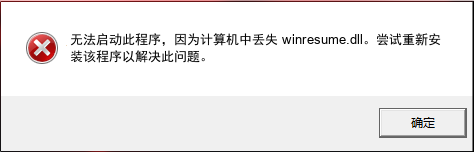
图 1: Windows 系统相关报错提示
🔍 技术诊断要点:
文件职责:负责解析和加载系统休眠文件(hiberfil.sys)中的数据,并协调硬件(如内存、CPU、磁盘控制器)恢复到休眠前的精确状态。
级联故障:缺失该文件将导致系统无法从休眠状态唤醒,引导过程会卡在“正在恢复 Windows...”阶段并蓝屏(错误代码如 0xc0000098)。这还会影响混合睡眠(Hybrid Sleep)功能,并可能间接导致快速启动(Fast Startup)功能异常,因为快速启动也依赖类似的休眠技术。
💡 技术科普:为何从未使用过休眠功能,也会报 winresume.dll 错误?
winresume.dll 是 Windows 引导加载程序(Boot Loader)环境下的关键组件。即使您禁用了休眠,Windows 的“快速启动”功能(默认开启)在关机时会将内核会话写入 hiberfil.sys 文件。因此,每次冷启动(非重启)本质上都是一次“休眠恢复”过程。此外,系统更新、驱动程序安装或某些电源事件也可能触发恢复环境的加载路径,从而调用此文件。所以,文件损坏会影响的范围远不止手动休眠这一操作。
二、阶梯式修复方案
方案 A:手动部署与专属资源库
适合具备一定电脑基础的用户。请务必核对系统位数,点击跳转专属下载页:winresume.dll 官方安全资源库
存放路径: 32位 DLL 放入 C:\Windows\System32;64位文件放 System32,32位文件放 SysWOW64。
方案 B:自动化驱动环境修复 (推荐方案)
winresume.dll 涉及复杂的运行库多版本依赖。金山毒霸电脑医生会自动检测并重置对应的子系统依赖链接,不仅补全这个文件,还会修复潜在的运行库入口异常。一键扫描即可修复。
下载 winresume.dll 专用修复工具三、深度 FAQ:用户常见问答
Q1: 从正常系统复制了 winresume.dll 到报错电脑,但启动时依然蓝屏?
A: 这通常意味着根本问题不在 DLL 文件本身,而在其依赖的休眠文件(hiberfil.sys)已损坏,或引导配置数据(BCD)指向了错误的恢复路径。修复步骤应为:1) 使用 Windows 安装介质启动到“修复计算机”>“疑难解答”>“高级选项”。2) 打开命令提示符,运行 `bcdedit /set {default} bootmenupolicy legacy` 以显示详细启动信息(可选)。3) 运行 `bcdedit /deletevalue {default} resumeobject` 和 `bcdedit /deletevalue {default} resume` 以清除错误的恢复条目。4) 最后运行 `powercfg /h off` 然后 `powercfg /h on` 以重建休眠文件。
Q2: 使用 SFC /scannow 或 DISM 命令能修复此问题吗?
A: SFC 可能有效,但作用有限。SFC 只能修复 Windows 资源保护(WRP)下的已知系统文件。如果 winresume.dll 在系统目录(如 C:\Windows\System32)中且被 WRP 保护,SFC 可以修复。但更常见的情况是,引导环境(WinRE)中的 winresume.dll 损坏,该环境位于独立的恢复分区,SFC 无法触及。此时需要使用 DISM 命令,并指定 `/Source` 参数从安装镜像(WIM/ESD)修复离线映像,或直接使用安装介质启动修复。
Q3: 手动注册 winresume.dll 提示“模块已加载,但找不到入口点”?
A: 这是预期错误。winresume.dll 是一个**引导时驱动程序(Boot-Start Driver)**,由 Windows 内核加载器(winload.efi/winload.exe)在引导早期阶段调用,它**不是**一个标准的 COM 组件,因此无法用 regsvr32 注册。此错误恰恰说明文件本身是完整的可执行映像,但调用方式错误。正确的“注册”是通过 BCD(引导配置数据)存储的恢复设置来完成的。
Q4: 修复后,如何彻底避免此类问题再次发生?
A: 1) **检查磁盘健康**:使用 `chkdsk C: /f /r` 和 `wmic diskdrive get status` 检查系统盘是否有坏道,休眠文件损坏常与磁盘I/O错误相关。
2) **禁用有问题的驱动程序**:某些有Bug的存储或显卡驱动可能在休眠/恢复过程中写入错误数据。在设备管理器中检查是否有带感叹号的设备,并更新驱动。
3) **慎用磁盘清理工具的“休眠文件清理器”**:不正确的清理可能损坏文件结构。
4) **创建系统还原点**:在进行重大驱动更新或系统更改前创建还原点,以便在引导失败时回滚。


