一、报错现象深度诊断
当您尝试进行【启动Windows Copilot、使用系统AI助手功能、或运行依赖Windows AI框架的应用程序】时,系统弹出“无法启动此程序,因为计算机中丢失 copilotnative.networkconnectivity.dll”。这通常意味着 Windows AI 子系统或 Copilot 运行时环境的核心网络连接组件已受损、被误删或版本不匹配。
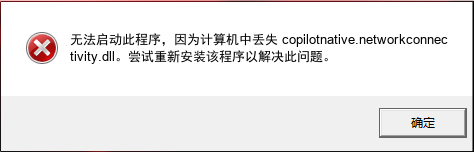
图 1: Windows 系统相关报错提示
🔍 技术诊断要点:
文件职责:负责 Windows Copilot 本地运行时与云端AI服务之间网络通信的底层桥接、认证握手与数据通道管理。
级联故障:缺失该文件将导致 Windows Copilot 服务(`AIPlatformService`)无法建立与微软AI服务的初始连接,进而使所有依赖此服务的应用(如Copilot侧边栏、部分Office AI功能、系统搜索增强)启动失败或功能受限,表现为无响应、闪退或提示“服务不可用”。
💡 技术科普:为何刚开机或没开Copilot也会报 copilotnative.networkconnectivity.dll 错误?
copilotnative.networkconnectivity.dll 是 Windows AI 平台服务的“预加载依赖项”。系统启动时,`AIPlatformService` 服务会自动运行以初始化AI框架。即使您没有主动调用Copilot,任何尝试访问系统AI能力(如语音识别、智能建议)的后台进程或第三方软件(如某些输入法、助手工具)都可能触发对该DLL的加载。如果文件缺失,服务启动失败会记录系统错误,并在首次调用时向用户弹出提示。这类似于显卡驱动损坏时,即使不开游戏,桌面窗口管理器也可能报错。
二、阶梯式修复方案
方案 A:手动部署与专属资源库
适合具备一定电脑基础的用户。请务必核对系统位数,点击跳转专属下载页:copilotnative.networkconnectivity.dll 官方安全资源库
存放路径: 32位 DLL 放入 C:\Windows\System32;64位文件放 System32,32位文件放 SysWOW64。
方案 B:自动化驱动环境修复 (推荐方案)
copilotnative.networkconnectivity.dll 涉及复杂的运行库多版本依赖。金山毒霸电脑医生会自动检测并重置对应的子系统依赖链接,不仅补全这个文件,还会修复潜在的运行库入口异常。一键扫描即可修复。
下载 copilotnative.networkconnectivity.dll 专用修复工具三、深度 FAQ:用户常见问答
Q1: 从其他电脑复制了DLL文件放回System32,但Copilot依然无法连接网络?
A: 仅恢复DLL文件通常不够。该DLL是AI平台服务的一部分,其正常运作依赖:1)正确的服务配置(运行 `services.msc` 确保 `AIPlatformService` 和 `AIPlatformModelManager` 服务为自动启动且正在运行);2)完整的运行时注册表项(损坏可能导致DLL路径解析失败);3)网络权限策略(检查防火墙是否阻止了 `AIPlatformService` 的出站连接)。建议在恢复文件后,以管理员身份运行 `powershell -Command "Get-AppxPackage *Microsoft.Windows.AI.Copilot* | Reset-AppxPackage"` 重置Copilot应用包。
Q2: 运行SFC /scannow 或 DISM 能修复这个DLL吗?
A: 可能性较低,但值得尝试。SFC/DISM主要修复Windows核心系统文件(位于 `C:\Windows\System32` 且受系统文件保护)。copilotnative.networkconnectivity.dll 属于“Windows AI 体验包”或“Copilot运行时”的一部分,通常通过应用商店或功能更新独立分发,其文件可能不在SFC的修复清单内。若SFC无效,可尝试在设置中检查“Windows更新”>“高级选项”>“可选更新”中是否有相关的AI功能更新包。
Q3: 手动注册该DLL时,系统提示“模块已加载,但找不到入口点”或“不兼容”?
A: 这是一个关键信号,表明:1)该DLL并非传统的COM组件,无需也无法用regsvr32注册(它是纯运行时库,依赖服务加载);2)更可能的原因是架构不匹配(在64位系统上错误地将32位DLL放入了System32,正确位置应为 `SysWOW64` 或反之);3)DLL版本与当前系统版本(如22H2 vs 23H2)或AI功能包版本严重不匹配。最佳做法是从相同系统版本且Copilot功能正常的电脑上复制文件,或通过官方渠道重装AI功能包。
Q4: 修复后,任务栏Copilot图标仍显示为灰色或点击无反应,如何深度排查?
A: 此时应进行分层诊断:1)检查事件查看器(`eventvwr.msc`),在“应用程序和服务日志”>“Microsoft”>“Windows”>“AIPlatform”下寻找错误事件ID;2)运行 `powershell -Command "Get-Process -Name AIP*"` 查看AI相关进程是否存活;3)使用网络诊断工具(如 `netsh trace start capture=yes`)抓包,分析AI服务域名(如 *.bing.com, *.windows.com)是否被解析和连接;4)最终手段:在“设置”>“应用”>“可选功能”中移除“Windows Copilot”功能,重启后重新安装,以触发完整的运行时重构。


