一、报错现象深度诊断
当您尝试启动或使用基于 Windows Presentation Foundation (WPF) 的远程桌面客户端应用程序时,系统可能弹出“无法启动此程序,因为计算机中丢失 rdclient.wpf.core.dll”或类似的错误提示。这通常意味着 Microsoft 远程桌面客户端(特别是其现代 WPF 版本)的核心 UI 框架组件已受损、丢失或版本不匹配。
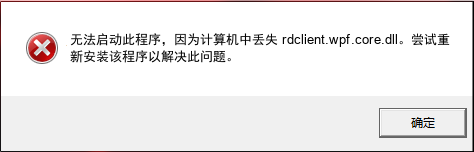
图 1: Windows 系统相关报错提示
🔍 技术诊断要点:
文件职责:负责 Microsoft 远程桌面客户端(WPF 版本)的核心用户界面渲染、数据绑定和 XAML 解析功能。
级联故障:缺失该文件将直接导致基于 WPF 的远程桌面客户端(如新版“远程桌面连接”应用)无法启动。由于它是 UI 层的核心依赖,应用程序在初始化阶段就会崩溃,进而影响所有通过此客户端发起的远程连接功能。
💡 技术科普:为何我只是想打开一个本地程序,也会报 rdclient.wpf.core.dll 错误?
rdclient.wpf.core.dll 是远程桌面客户端 WPF 版本的“专用核心组件”。一个反直觉的现象是,某些系统管理工具、第三方远程协助软件或企业内部应用,可能会在后台尝试调用或检测系统内置的远程桌面功能(例如用于获取会话信息或屏幕捕获)。即使您没有主动发起远程连接,只要这些软件在启动时触发了对 Windows 远程桌面子系统相关 API 的调用,而系统又默认将新版 WPF 客户端作为首选后端,就可能因为该 DLL 的缺失而导致调用链断裂,从而在您使用的“无关”软件中抛出此错误。这本质上是软件间依赖和 Windows 功能模块化带来的间接影响。
二、阶梯式修复方案
方案 A:手动部署与专属资源库
适合具备一定电脑基础的用户。请务必核对系统位数,点击跳转专属下载页:rdclient.wpf.core.dll 官方安全资源库
存放路径: 32位 DLL 放入 C:\Windows\System32;64位文件放 System32,32位文件放 SysWOW64。
方案 B:自动化驱动环境修复 (推荐方案)
rdclient.wpf.core.dll 涉及复杂的运行库多版本依赖。金山毒霸电脑医生会自动检测并重置对应的子系统依赖链接,不仅补全这个文件,还会修复潜在的运行库入口异常。一键扫描即可修复。
下载 rdclient.wpf.core.dll 专用修复工具三、深度 FAQ:用户常见问答
Q1: 从另一台电脑复制了 rdclient.wpf.core.dll 到 System32 目录,但远程桌面应用依然闪退或报错?
A: 这通常涉及更深层次的兼容性问题。首先,务必确认 DLL 的位数(x64/x86)与您的系统及应用程序匹配。其次,该 DLL 很可能不是独立工作的,它依赖于特定版本的 .NET Framework 运行时和一系列其他 WPF 核心库(如 PresentationCore, PresentationFramework)。仅替换单个文件而运行环境不匹配,会导致初始化失败。建议通过 Windows 设置中的“应用”>“可选功能”来修复或重新添加“远程桌面客户端”功能,或运行系统更新,以确保所有依赖项被完整、正确地安装。
Q2: 使用 SFC /scannow 和 DISM 工具能修复此问题吗?
A: **可能有效,但并非首选。** SFC 主要修复受 Windows 资源保护的核心系统文件。虽然远程桌面客户端是 Windows 功能,但其现代 WPF 版本组件可能不被视为“核心”而受 SFC 完全保护。DISM 可以修复系统映像,成功率更高。但最直接、最可靠的方法是:通过【控制面板】>【程序】>【启用或关闭 Windows 功能】,先取消勾选“远程桌面客户端”,重启,再重新勾选启用。这会触发系统从官方源重新安装该功能的所有组件,包括正确的 rdclient.wpf.core.dll。
Q3: 手动注册 (regsvr32) 这个 DLL 时提示“模块已加载,但找不到入口点”或“不兼容”,怎么办?
A: **这是预期行为,请停止注册操作。** `rdclient.wpf.core.dll` 是一个纯粹的 .NET Framework 托管程序集(由C#等语言编写),而不是传统的 Win32 DLL 或 COM 组件。它**不能**也不应该使用 `regsvr32` 进行注册。其加载和调用由 .NET 公共语言运行时 (CLR) 和 WPF 框架在应用程序启动时自动处理。出现此错误恰恰证明了你尝试了错误的方法。正确的修复路径是重新安装该功能或修复 .NET Framework 运行环境。
Q4: 修复后,连接时提示“身份验证错误”或“发生内部错误”,这与 DLL 有关吗?
A: **可能间接相关,但大概率是新问题。** 成功修复 DLL 意味着客户端 UI 可以启动,但连接阶段出错属于协议层或安全层问题。然而,如果之前因为 DLL 缺失导致您尝试过安装来源不明的“运行库合集”或修改了系统配置,可能会引入新的不兼容。请按以下步骤排查:1) 在远程桌面客户端中检查是否启用了“网络级别身份验证”;2) 确保本地和远程计算机的 Windows 更新均为最新,特别是安全更新;3) 在组策略编辑器 (`gpedit.msc`) 中检查【计算机配置】>【管理模板】>【Windows 组件】>【远程桌面服务】>【远程桌面会话主机】>【安全】下的相关加密设置。DLL 问题解决后,这些才是连接错误的常见根源。


