一、报错现象深度诊断
当您尝试进行【打印文档、扫描文档或使用Windows内置的传真功能】时,系统弹出“无法启动此程序,因为计算机中丢失 cmcleanup.dll”。这通常意味着 Windows 【打印和文档服务】子系统的核心清理与维护组件已受损或丢失。此错误也可能在系统启动、关机或运行某些依赖打印后台处理程序服务的第三方软件时意外出现。
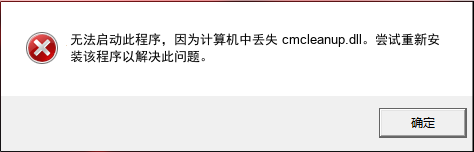
图 1: Windows 系统相关报错提示
🔍 技术诊断要点:
文件职责:负责 Windows 打印后台处理程序(Spooler)在作业完成后,对临时文件、缓存及内存资源进行清理和释放。
级联故障:缺失该文件可能导致打印后台处理程序服务(Spoolsv.exe)在完成打印任务后无法正常清理,进而引发服务内存泄漏、挂起或意外停止。这会直接导致所有依赖该服务的功能失效,包括本地/网络打印、扫描、传真,以及部分需要调用打印对话框进行“打印到PDF/XPS”等虚拟打印操作的软件。
💡 技术科普:为何我只是打开一个办公软件(如Word),或者系统刚启动时,也会报 cmcleanup.dll 错误?
cmcleanup.dll 是 Windows 打印子系统的一个“延迟加载”清理模块。许多现代软件(如Office套件、PDF阅读器、设计软件)在启动时,会预加载系统的打印功能接口,以便用户随时调用“打印”命令。这个预加载过程会初始化打印后台处理程序服务,并引用其相关组件链。即使你没有执行打印操作,只要软件尝试与打印子系统“握手”,系统就会检查整个组件链的完整性。此时若发现 cmcleanup.dll 缺失,就会抛出异常。此外,系统服务管理器(Services.exe)在启动或检查打印后台处理程序服务状态时,也可能触发此检查。
二、阶梯式修复方案
方案 A:手动部署与专属资源库
适合具备一定电脑基础的用户。请务必核对系统位数,点击跳转专属下载页:cmcleanup.dll 官方安全资源库
存放路径: 32位 DLL 放入 C:\Windows\System32;64位文件放 System32,32位文件放 SysWOW64。
方案 B:自动化驱动环境修复 (推荐方案)
cmcleanup.dll 涉及复杂的运行库多版本依赖。金山毒霸电脑医生会自动检测并重置对应的子系统依赖链接,不仅补全这个文件,还会修复潜在的运行库入口异常。一键扫描即可修复。
下载 cmcleanup.dll 专用修复工具三、深度 FAQ:用户常见问答
Q1: 从正常电脑复制了 cmcleanup.dll 到 System32 目录,但打印服务依然无法启动或报错?
A: 这通常涉及两个更深层问题:1. **依赖项缺失**:该DLL可能依赖其他特定的运行时库(如特定版本的VC++ Redistributable)。建议使用Dependency Walker工具检查其依赖链。2. **注册表项损坏**:打印子系统的组件信息在注册表中(如 `HKEY_LOCAL_MACHINE\SYSTEM\CurrentControlSet\Services\Spooler` 及相关COM注册项)可能已损坏。仅替换文件无法修复注册表。此时需要尝试使用 `dism /online /cleanup-image /restorehealth` 命令修复系统映像,或考虑从安装介质进行修复安装。
Q2: 使用 SFC /scannow 扫描,对修复此问题有用吗?
A: **可能有用,但概率不高**。SFC (系统文件检查器) 只修复受Windows资源保护(WRP)的核心系统文件。cmcleanup.dll 虽然是系统组件,但其是否受WRP保护取决于Windows版本和安装来源。如果该文件是因Windows更新或系统镜像本身提供的,SFC有几率从缓存中还原。但如果损坏源于第三方软件冲突、不完整卸载或病毒破坏,SFC可能无法识别或跳过它。因此,SFC应作为初步诊断工具,而非终极解决方案。
Q3: 手动注册 DLL (regsvr32) 时提示“模块已加载,但找不到入口点”,该怎么办?
A: 这个错误明确告诉你:**cmcleanup.dll 不是一个通过 regsvr32 注册的标准COM或ActiveX组件**。它很可能是一个纯动态链接库,由打印后台处理程序服务内部调用。强行注册是无效操作。正确的修复思路是:1. 确保文件版本与系统架构匹配(64位系统文件应放在 `C:\Windows\System32`,32位系统或供32位程序使用的文件应放在 `C:\Windows\SysWOW64`)。2. 重点检查并修复打印后台处理程序服务本身:在服务管理器中将其停止,然后手动删除 `C:\Windows\System32\spool\PRINTERS` 目录下的所有临时文件(*.SHD, *.SPL),再重启服务。这能解决因残留作业导致的初始化失败。
Q4: 修复后,打印一次正常,但重启电脑或多次打印后问题复现,如何彻底排查?
A: 这指向一个**间歇性故障或竞争条件**。请按以下深度步骤排查:
1. **检查事件查看器**:在“Windows日志 -> 系统”和“应用程序”中,筛选与“PrintService”、“Spooler”或错误源“Application Error”(涉及spoolsv.exe)相关的警告和错误事件。这能提供故障时的精确调用栈或冲突模块。
2. **使用进程监视器(ProcMon)**:在问题复现前启动ProcMon,设置过滤器路径包含“cmcleanup.dll”和进程名为“spoolsv.exe”。重现问题后,分析日志,看是访问被拒绝、文件不存在,还是被其他进程(如安全软件)锁死。
3. **内存转储分析**:如果打印后台处理程序服务崩溃,可配置其生成内存转储文件。通过WinDbg分析转储文件,可以定位到是哪个驱动或第三方打印处理器在调用cmcleanup.dll时导致了异常。
4. **怀疑第三方驱动**:依次卸载非必要的打印机驱动(尤其是旧版本或厂商提供的工具集),使用Windows通用驱动测试,这是解决底层兼容性冲突的常用方法。


