一、报错现象深度诊断
当您尝试进行【系统更新、驱动程序安装、或某些需要系统级权限验证的操作】时,系统可能弹出“无法启动此程序,因为计算机中丢失 bootcriticalupdateplugin.dll”。这通常意味着 Windows【更新与组件存储子系统】的核心引导验证组件已受损或丢失。
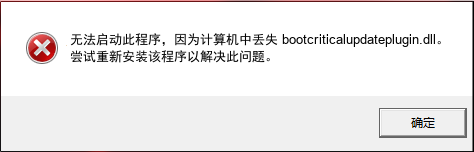
图 1: Windows 系统相关报错提示
🔍 技术诊断要点:
文件职责:负责【Windows 更新引导阶段】的关键组件验证与加载,是系统在启动早期检查更新组件完整性的“守门员”。
级联故障:缺失该文件可能导致【Windows Update 服务、Windows 模块安装服务】在启动或执行关键操作时挂起或失败,进而影响【系统更新、驱动安装、.NET Framework 安装、甚至某些需要调用系统更新API的第三方软件】的正常运行。
💡 技术科普:为何【刚开机什么都没做,或者运行一个看似无关的软件】也会报 bootcriticalupdateplugin.dll 错误?
bootcriticalupdateplugin.dll 是 Windows【可信更新引导链】中的一环。现代 Windows 系统(特别是 Windows 10/11)在启动后,后台的“Windows Update”和“Windows 模块安装程序”服务会自动启动,以检查更新或维护组件健康。即使你没有手动点击“检查更新”,这些服务也会在后台尝试初始化。此外,一些需要管理员权限或涉及系统修改的软件(如某些游戏的反作弊系统、专业级驱动管理工具),在启动时也会触发系统底层的组件完整性检查,从而间接引用到这个 DLL。因此,错误可能在系统启动后的任何时间点,由后台服务或前台应用触发,而不仅仅是用户主动进行更新操作时。
二、阶梯式修复方案
方案 A:手动部署与专属资源库
适合具备一定电脑基础的用户。请务必核对系统位数,点击跳转专属下载页:bootcriticalupdateplugin.dll 官方安全资源库
存放路径: 32位 DLL 放入 C:\Windows\System32;64位文件放 System32,32位文件放 SysWOW64。
方案 B:自动化驱动环境修复 (推荐方案)
bootcriticalupdateplugin.dll 涉及复杂的运行库多版本依赖。金山毒霸电脑医生会自动检测并重置对应的子系统依赖链接,不仅补全这个文件,还会修复潜在的运行库入口异常。一键扫描即可修复。
下载 bootcriticalupdateplugin.dll 专用修复工具三、深度 FAQ:用户常见问答
Q1: 从其他电脑复制了 DLL 文件放到 System32 目录,但系统更新依然失败或报错?
A: 这通常意味着问题根源不在于单个文件丢失。bootcriticalupdateplugin.dll 是 Windows 组件存储(WinSxS)中的一个受版本和清单严格管理的组件。单纯复制文件可能因【版本不匹配、清单文件损坏、或组件存储数据库(CBS)损坏】而无效。此时,需要以管理员身份运行 CMD,依次执行 `DISM /Online /Cleanup-Image /RestoreHealth`(联网修复组件存储),然后重启再运行 `sfc /scannow`。这比单纯复制文件更彻底。
Q2: 使用 SFC /scannow 扫描能自动找回并修复这个文件吗?
A: **可能会,但取决于损坏的深度。** SFC (系统文件检查器) 会检查受保护的系统文件,并用缓存在 `%WinDir%\System32\dllcache` 的副本进行替换。如果该缓存本身也已损坏,SFC 将无法修复。此时,必须先使用上一条提到的 DISM 命令来修复作为“源”的组件存储,SFC 才能正常工作。对于由恶意软件或第三方清理工具深度破坏的系统环境,SFC 可能报告“无法修复某些文件”。
Q3: 手动注册 DLL (regsvr32) 时提示“模块已加载,但找不到入口点”或“不兼容”,该怎么办?
A: **这是正常现象,说明此 DLL 并非通过 regsvr32 注册的 COM 组件。** bootcriticalupdateplugin.dll 是一个由系统加载器(Loader)或特定服务在引导阶段直接加载的本地模块。强行注册无效且无意义。正确的修复路径是:1) 运行系统更新疑难解答;2) 使用 DISM + SFC 组合命令;3) 如果上述无效,考虑在“设置->恢复”中执行【修复安装】(保留个人文件和应用程序),这会重置所有系统文件而不影响用户数据,是解决深层组件损坏的终极软件方案。
Q4: 修复后,事件查看器里依然有关于此 DLL 或 CBS(基于组件的服务)的错误日志,需要担心吗?
A: **需要区分对待。** 如果功能(如系统更新)已恢复正常,但日志中仍有过去的残留错误记录,可以忽略。如果功能仍不正常,且持续有新错误日志生成,则表明修复不彻底或存在其他关联问题。建议打开事件查看器(eventvwr.msc),导航至【Windows 日志 -> 应用程序】,筛选来源为“CBS”的警告或错误事件。记录下事件ID和详细信息,这些是进行更深层次诊断(如分析CBS日志)的关键线索,可能指向特定的更新包或驱动程序冲突。


