客服热线
186-8811-5347、186-7086-0265
官方邮箱
contactus@mingting.cn

添加微信
立即线上沟通

客服微信
详情请咨询客服
客服热线
186-8811-5347、186-7086-0265
官方邮箱
contactus@mingting.cn
2020-07-13 来源:金山毒霸文档/文件服务作者:文档安全&数据恢复
许多小伙伴在整理电脑文件时会删掉一些文件,并清空回收站以释放电脑储存空间,在这个过程中有时就会误删有用文件。如何恢复回收站中被删除的文件?怎么恢复回收站误删的文件?回收站删除的文件能恢复吗?本文将提供恢复回收站文件的方法,找回误删的文件,解决文件丢失的情况。

若没有进行磁盘清理,可以通过修改注册表编辑器恢复回收站文件。
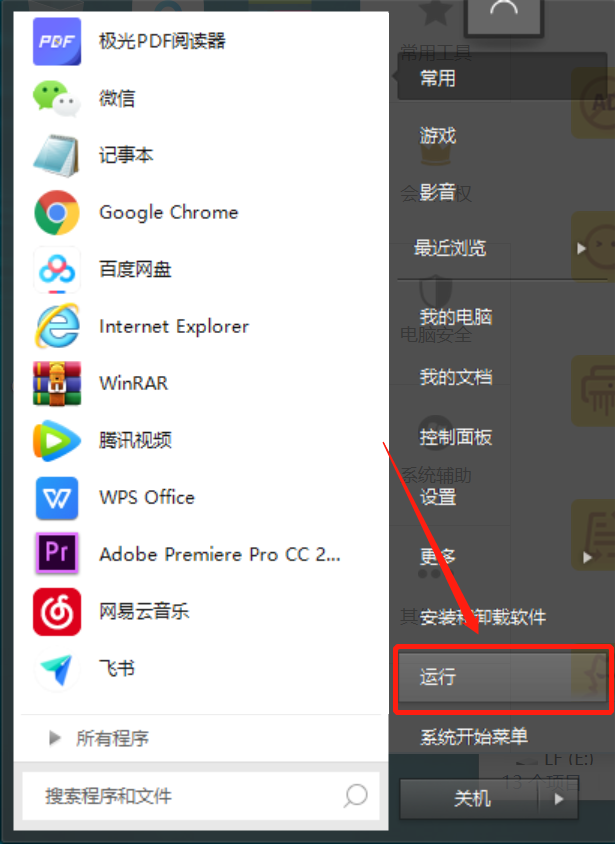
1、点击开始栏中的【运行】或按快捷键【win+R】打开。
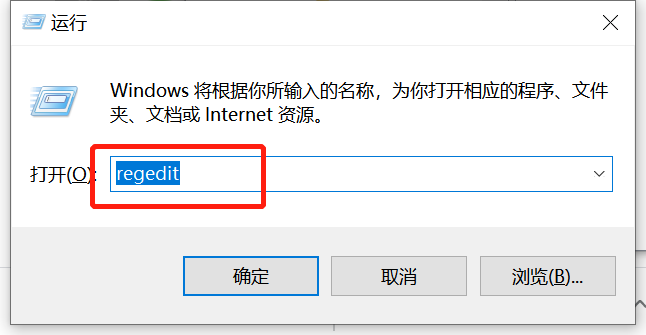
2、在打开栏输入【regedit】,点击确定打开注册表编辑器。
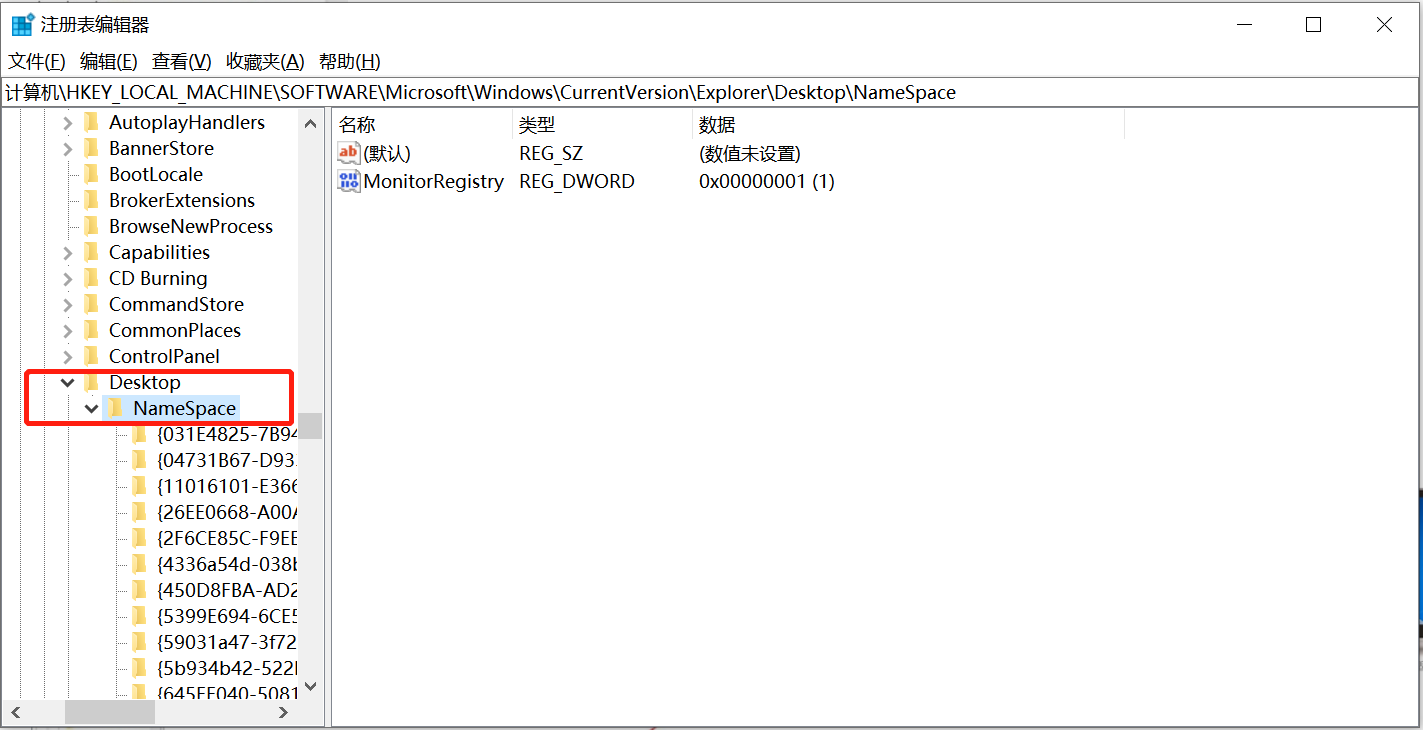
3、进入注册表页面后,依次打开注册表中的文件夹“HKEY_LOCAL_MACHINE”——“SOFTWARE”——“Microsoft”——“Windows”——“CurrentVersion”——“Explorer”——“DeskTop”——“NameSpace”。
4、在NameSpace文件夹右边的空白处点击右键,【新建】→【项】。
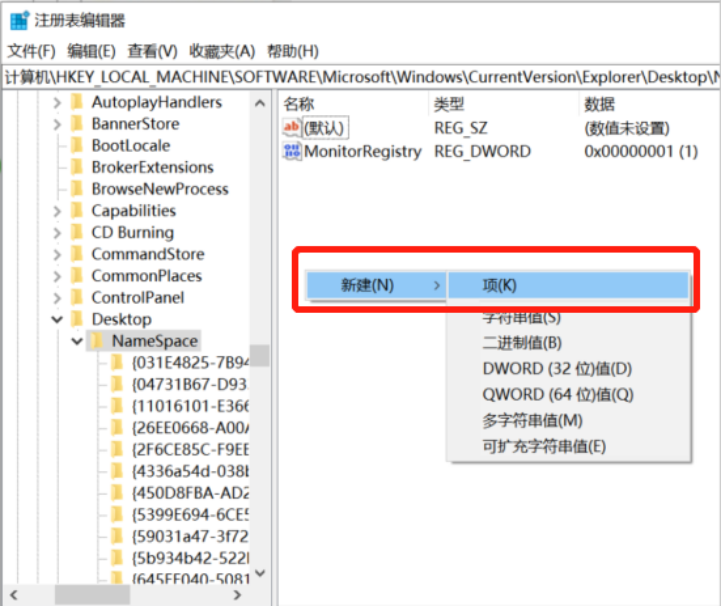
5、左边会出现一个命名为“新建#1”的文件夹,把“新建#1”的文件夹名字重命名为【{645FFO40——5081——101B——9F08——00AA002F954E}】,我们会看到右边有个默认项。
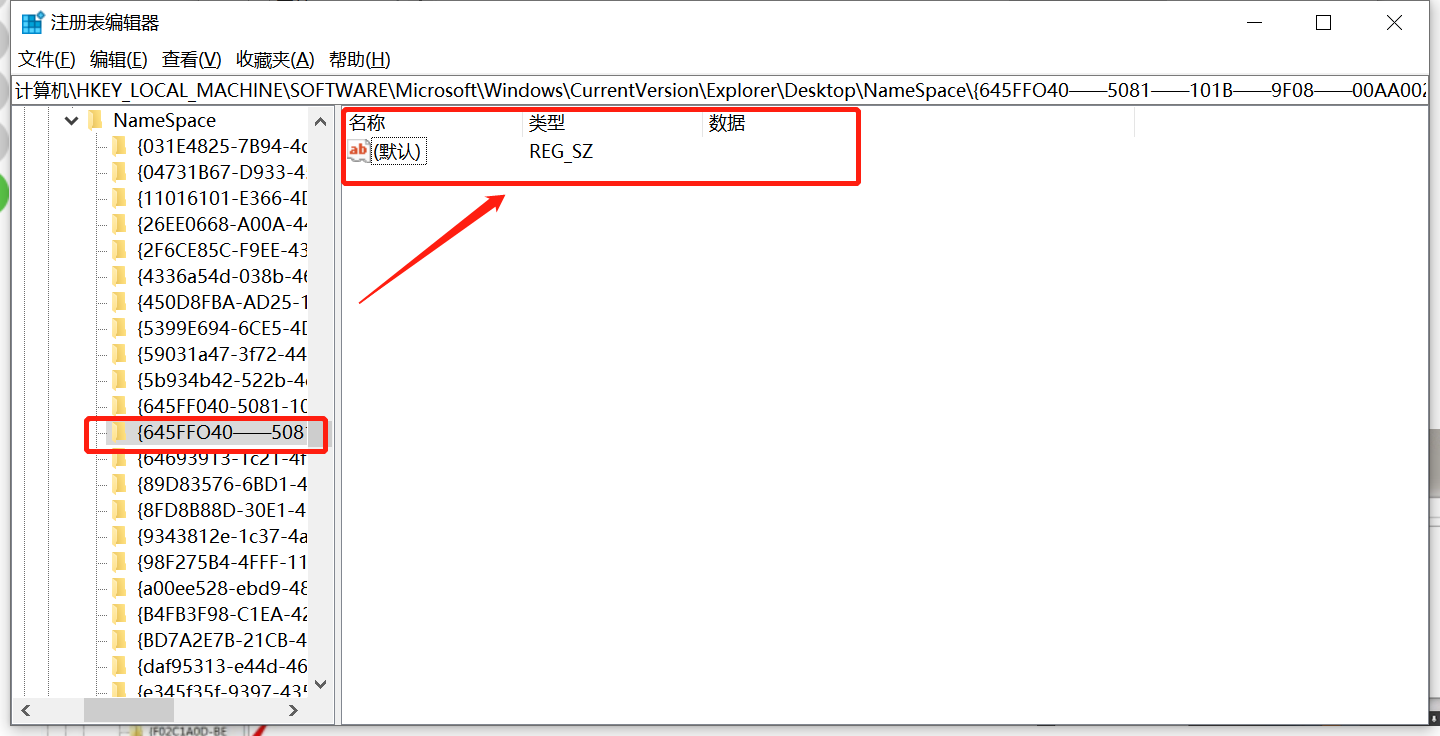
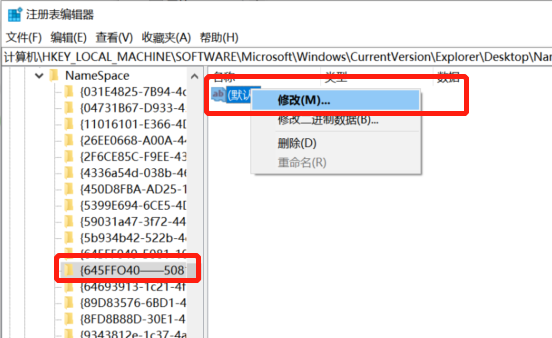
6、右键点击【默认】→【修改】,将数值数据改成【回收站】,并点击确定。
7、以上步骤操作完后【重启电脑】,就可以在回收站查看是否恢复文件了。
由于回收站属于系统盘(C盘),电脑开机使用时系统盘写入新文件的可能性很大,回收站删除的文件发生覆盖的概率非常大,且会发生磁盘已经进行清理的情况,以上方法并不能百分百的恢复回收站里的文件。
金山毒霸【数据恢复】功能可以对数据存储区进行深度扫描,恢复任何原因丢失的数据。

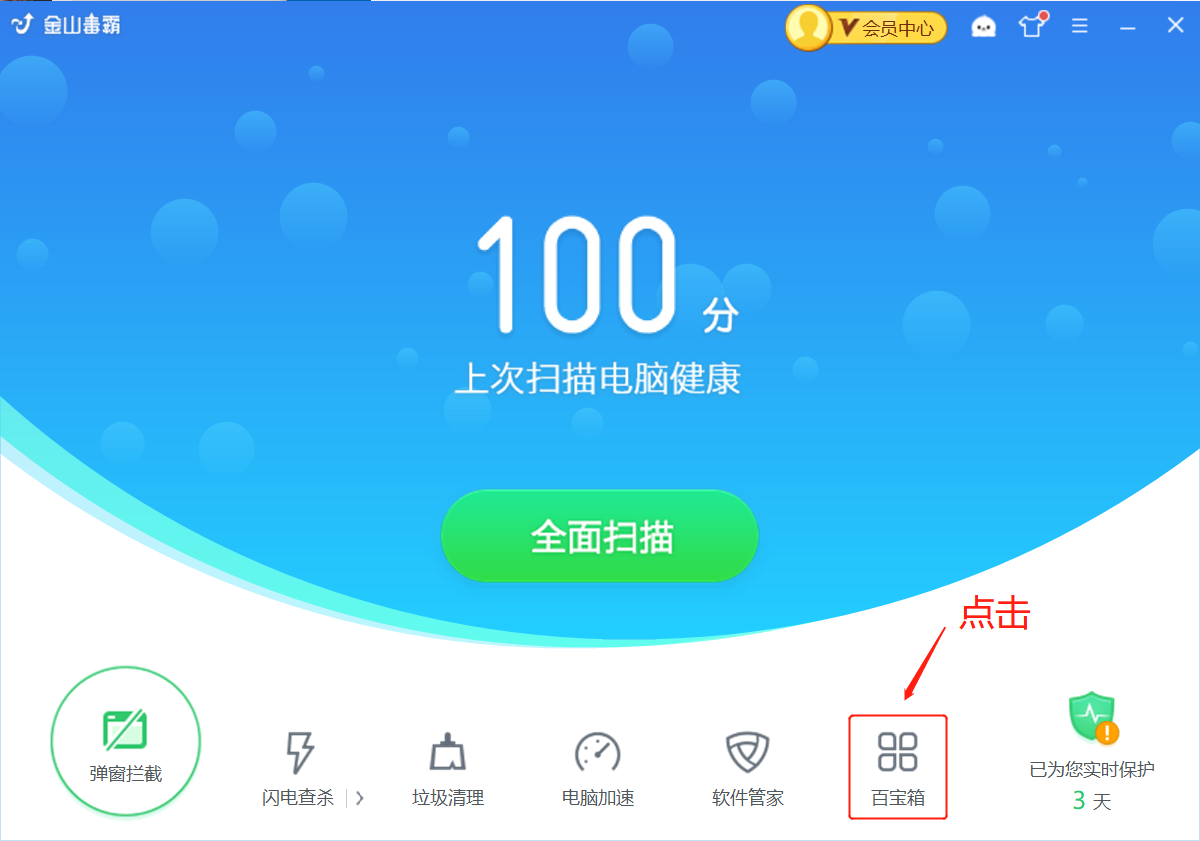
1、打开金山毒霸点开右下方【百宝箱】。
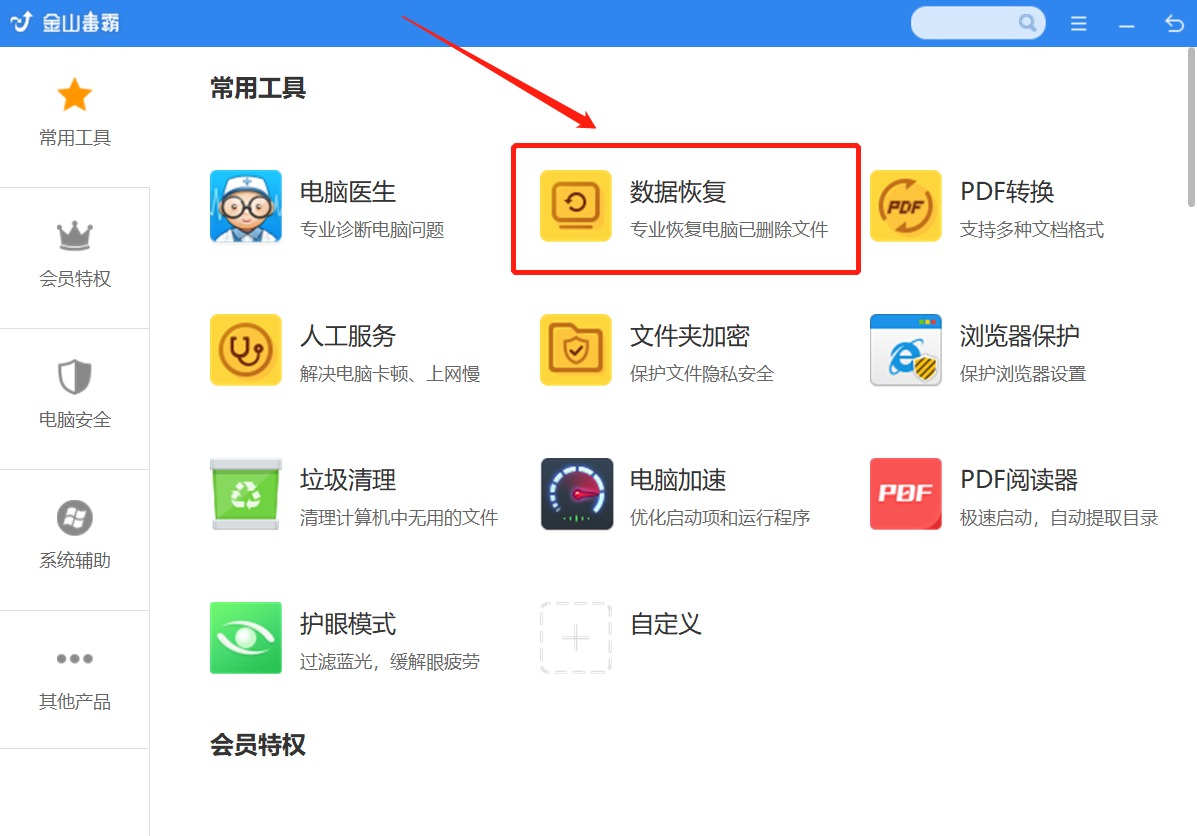
2、点击常用工具栏中的【数据恢复】。
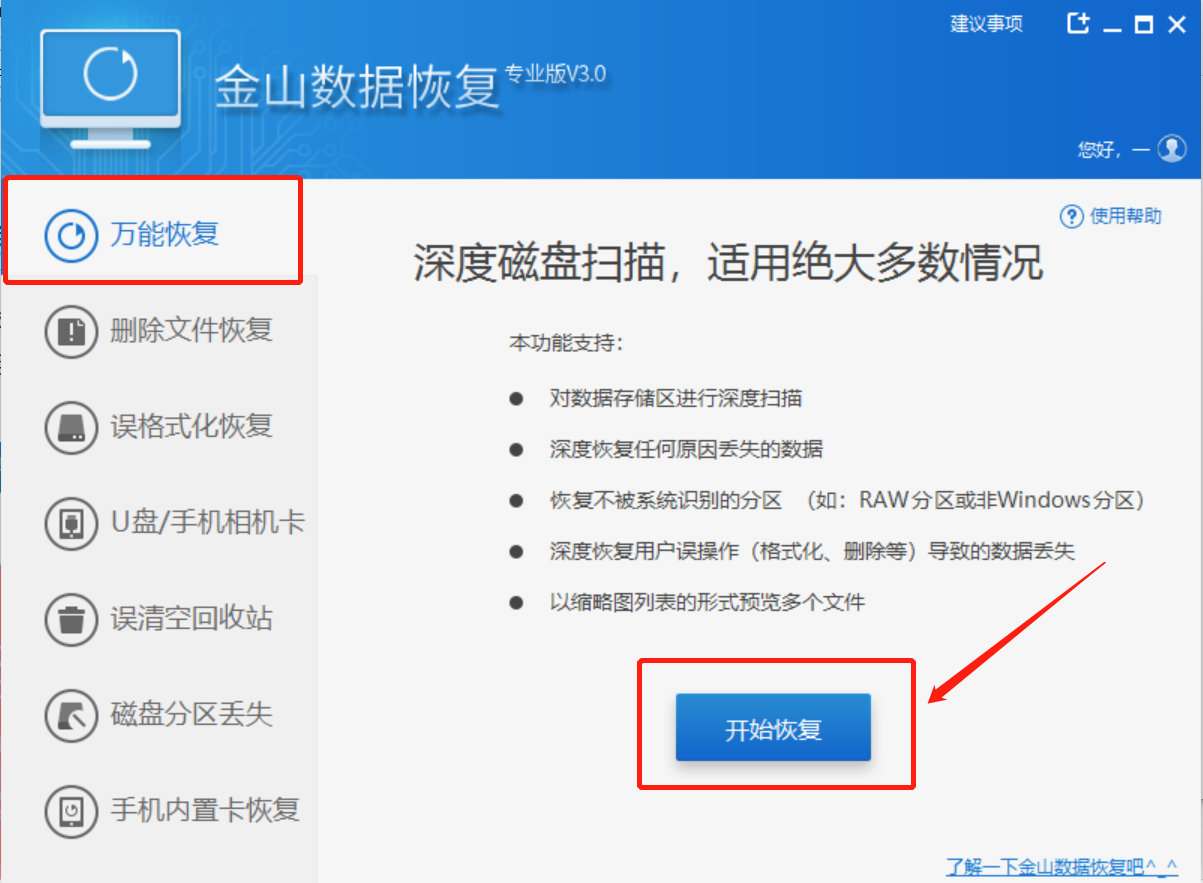
3、点击【万能恢复】→【开始恢复】,选择你想恢复文件的位置,点击开始扫描。
4、扫描完毕后,找到你想要找回的文件,并设置文件路径,点击【开始恢复】,就可以恢复你所需要的文件了,需要恢复文档图片类的数据,扫完一定要先从软件里尝试预览看看。
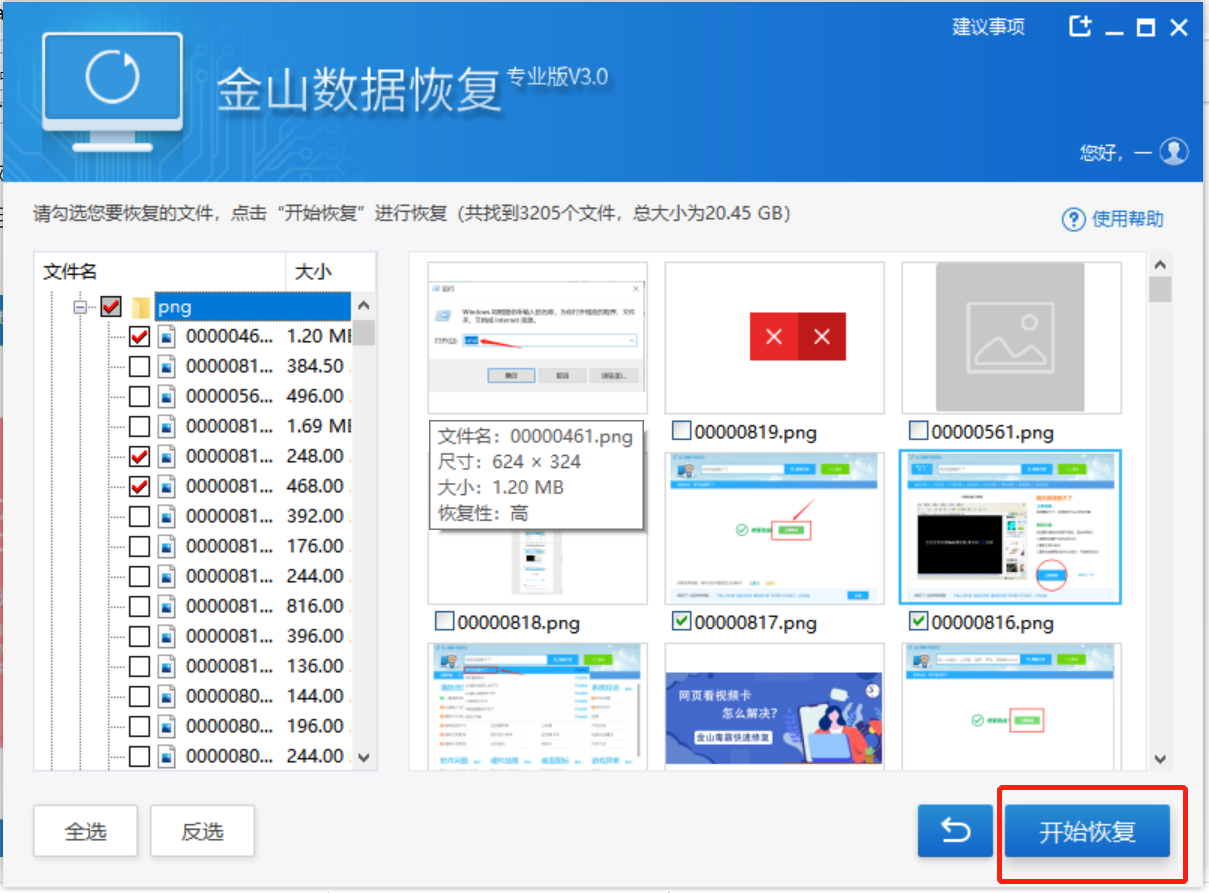
文件是否能恢复,取决于是否发生覆盖,一般来说C盘覆盖大一些,其他盘小一些。在这里建议小伙伴们重要的文件数据不要放在系统盘,需要恢复文档图片类的数据,扫完一定要先从软件里尝试预览看看。
最后希望这篇文章有帮助到你,想要了解更多文档安全和数据恢复的问题,了解更多的文件文档使用技巧,请持续关注金山毒霸官网文件/文档服务专区!使用毒霸软件有任何问题?联系我们
上一篇:怎么隐藏文件夹?