客服热线
186-8811-5347、186-7086-0265
官方邮箱
contactus@mingting.cn

添加微信
立即线上沟通

客服微信
详情请咨询客服
客服热线
186-8811-5347、186-7086-0265
官方邮箱
contactus@mingting.cn
2022-03-12 来源:金山毒霸文档/文件服务作者:办公技巧
电脑有问题,就找金山毒霸,我们可以让您的电脑文件不被其他人查看。
大家工作中需要对数据进行各种处理,下面就是excel按月/年汇总日期数据的具体操作,一起来学习一下吧。
excel按月/年汇总日期数据的步骤
首先来看一哈我的原始数据,日期一列都是精确到日,
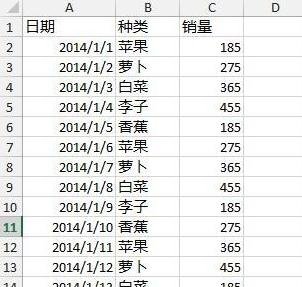
excel按月/年汇总日期数据的步骤图1
插入数据透视表
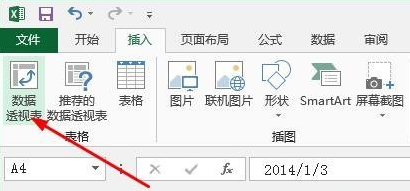
excel按月/年汇总日期数据的步骤图2
在弹出的对话框中,选对数据源,点击确定按钮
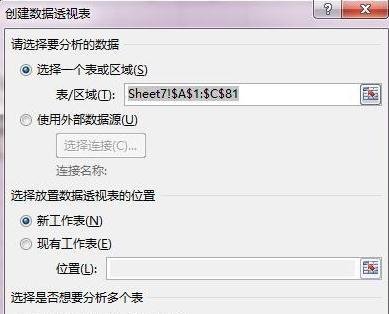
excel按月/年汇总日期数据的步骤图3
我们将日期、种类、销量放入数据透视表中
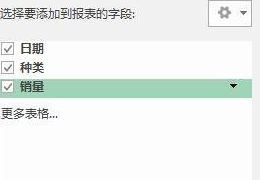
excel按月/年汇总日期数据的步骤图4
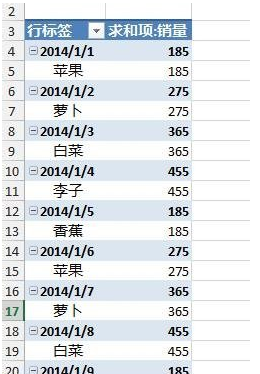
这就是做好的数据透视表,接下来就到了关键的地方,怎么按照月来汇总呢?
excel按月/年汇总日期数据的步骤图5
选中数据透视表中的一个日期的单元格,记得一定是日期
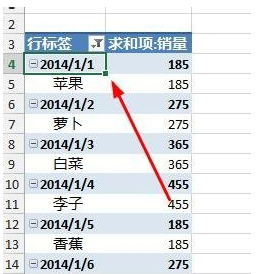
excel按月/年汇总日期数据的步骤图6
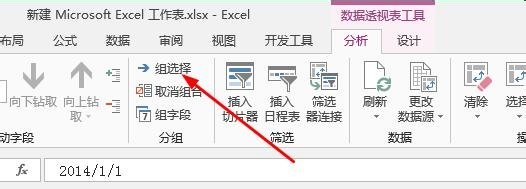
然后在【分析】标签下,找到【组选择】
excel按月/年汇总日期数据的步骤图7
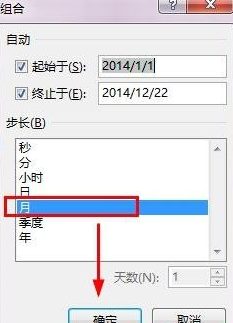
在打开的对话框中,我们选择【月】,点击确定按钮。
excel按月/年汇总日期数据的步骤图8
我们来看一下,现在就是按照月份来汇总了!
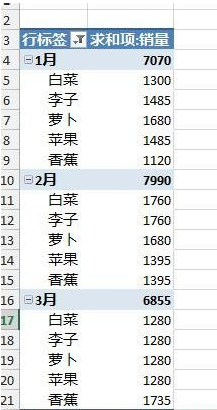
excel按月/年汇总日期数据的步骤图9
以上就是excel按月/年汇总日期数据的具体操作,希望可以帮助到大家。
最后,小编给您推荐,如果您不想让您的文档被其他人查看,您可以使用金山毒霸“文件夹加密”,让文档更加安全。
上一篇:excel文档怎么加密码保护