客服热线
186-8811-5347、186-7086-0265
官方邮箱
contactus@mingting.cn

添加微信
立即线上沟通

客服微信
详情请咨询客服
客服热线
186-8811-5347、186-7086-0265
官方邮箱
contactus@mingting.cn
2022-03-21 来源:金山毒霸文档/文件服务作者:办公技巧
电脑有问题,就找金山毒霸,C盘瘦身专家,快速释放系统空间。
有很多朋友经常使用excel这个
excel表格里设置筛选排序教程:
筛选排序步骤1:升序:单击表格中任何一个单元格,单击鼠标右键,选择“排序”——“升序”,即可。

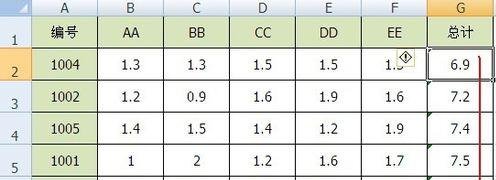
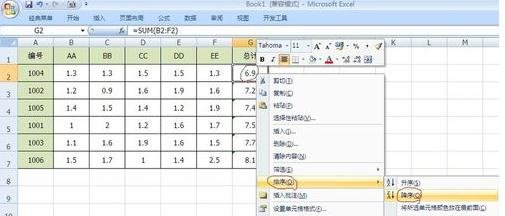
筛选排序步骤2:降序:单击表格中任何一个单元格,单击鼠标右键,选择“排序”——“降序”,即可。

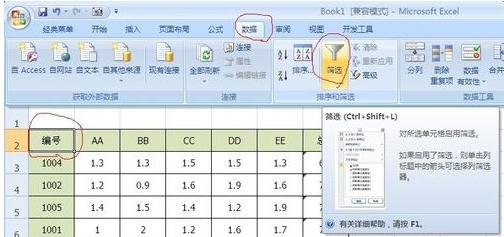
筛选排序步骤3:筛选:单击表格中任何一个单元格,选择“数据”—“筛选”,此时每一列标题的右侧均出现一个小箭头按钮。
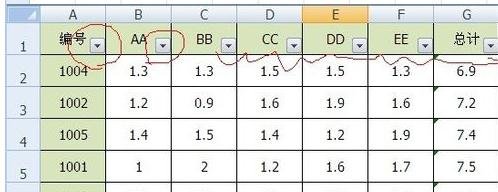
筛选排序步骤4:点击列标题下的小箭头,选择“数字筛选”——“自定义筛选”,随即弹出“自定义自动筛选方式”对话框,在相应文本框输入限定条件,单击“确定”

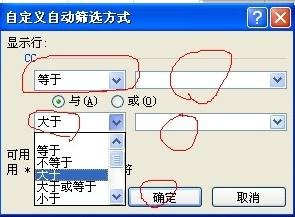
以上就是在excel表格里设置筛选排序的具体方法了,大家都学会了吗?
最后,小编给您推荐,金山毒霸“C盘瘦身专家”,快速释放系统空间。
上一篇:表格怎么自动换行