客服热线
186-8811-5347、186-7086-0265
官方邮箱
contactus@mingting.cn

添加微信
立即线上沟通

客服微信
详情请咨询客服
客服热线
186-8811-5347、186-7086-0265
官方邮箱
contactus@mingting.cn
2022-04-16 来源:金山毒霸文档/文件服务作者:办公技巧

怎么在excel中添加边框吗?今天小编就来跟大家分享一下excel添加边框的步骤,大家可以去看一看哦。
excel添加边框的教程:
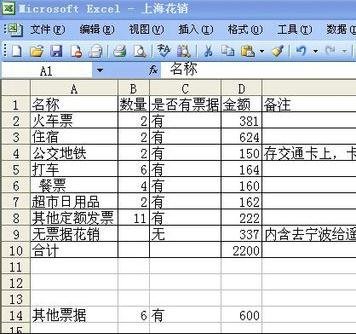
添加边框步骤1:打开一个已经存在的excel的表格,如下图所示。这是初始部分,现在小编需要在已经有的内容下面添加一部分内容。
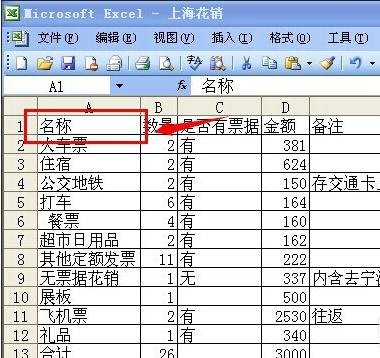
添加边框步骤2:下面就敲入需要添加的文字内容,丰富表格内容。下图就是更改部分的截图。添加内容后,添加部分没有边框和内格线,如果提交打印就不存在于表格内部了。下面解决的就是把添加内容天上边框。

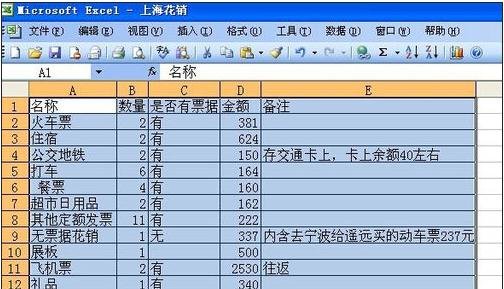
添加边框步骤3:用鼠标选取整个表格,具体做法是先用数遍点左上一个部分,用左手按住Shift键,用鼠标点击右下格,如下图所示。
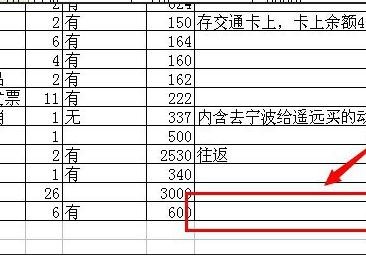
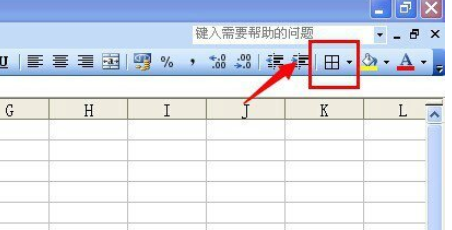
添加边框步骤4:这样就将整个需要框住的内容全部框选在内了,然后点击工具栏的边框按钮,如下图所示,选择里面的表格式样,这样所有内容就都纳入到一个统一的表格内了。
添加边框步骤5:经过如上操作,我们得到如下的Excel表格,这样打印出来的就是完整的表格了,所有内容都在表格内。
以上就是怎么在excel中添加边框的全部内容了,大家都学会了吗?
最后,小编给您推荐,如您遇到什么电脑问题无法解决,可使用金山毒霸电脑医生1对1服务,我们会有专业的电脑工程师为您解决问题。