客服热线
186-8811-5347、186-7086-0265
官方邮箱
contactus@mingting.cn

添加微信
立即线上沟通

客服微信
详情请咨询客服
客服热线
186-8811-5347、186-7086-0265
官方邮箱
contactus@mingting.cn
2022-04-18 来源:金山毒霸文档/文件服务作者:办公技巧

小伙伴们知道excel中如何对特定颜色单元格进行计算吗?大家想不想知道怎么进行计算呢?一起来学习一下吧。
excel中对特定颜色单元格进行计算的步骤:
启动excel,要对表格中黄色单元格进行求和,首先,点击开始选项卡下编辑按钮--查找和选择--查找。
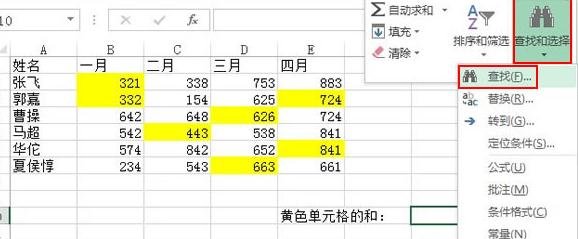
弹出查找对话框,我们直接单击选项。
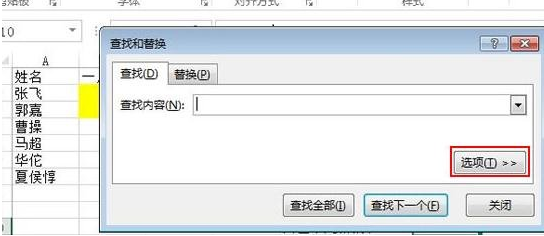
下方出现详细查找,单击格式按钮。
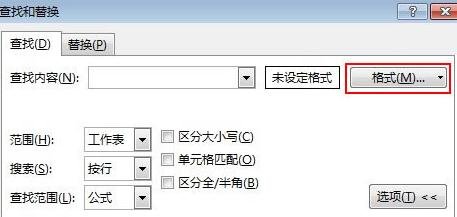
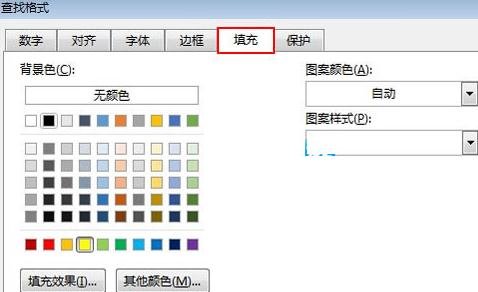
切换到填充标签,选择黄色,单击确定。
单击查找全部按钮,下面会出现查找结果,7个单元格被找到,按住Shift键选择这7个。
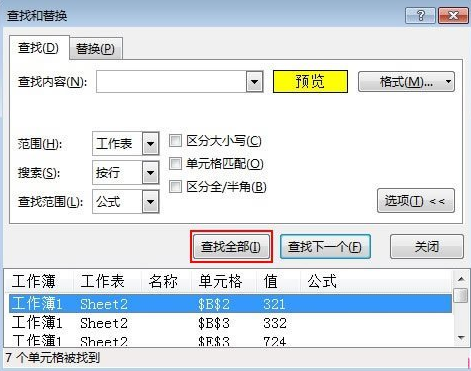
关闭查找对话框,点击公式选项卡下定义名称选项。
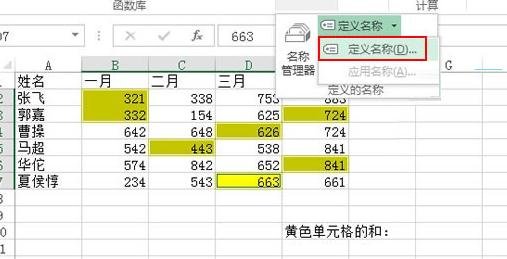
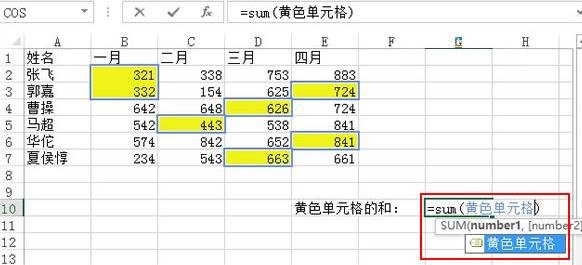
输入完名称,黄色单元格,这样刚才选中的单元格被定义了新名称:黄色单元格,我们直接输入公式=sum(黄色单元格)。
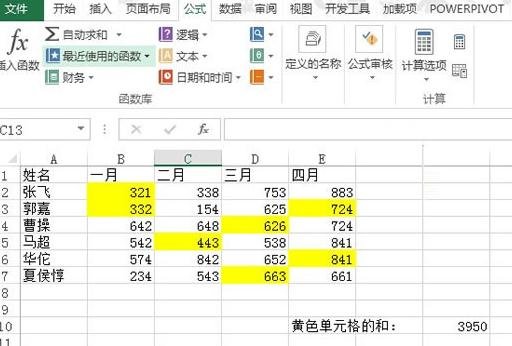
回车之后,得到结果3950,即表格当中黄色单元格数据之和。
以上就是excel中对特定颜色单元格进行计算的方法,希望可以帮助到大家。
最后,小编给您推荐,金山毒霸“文档保护”,文档自动备份,防止重要文件丢失,拦截恶意篡改,是您文档的好帮手。