客服热线
186-8811-5347、186-7086-0265
官方邮箱
contactus@mingting.cn

添加微信
立即线上沟通

客服微信
详情请咨询客服
客服热线
186-8811-5347、186-7086-0265
官方邮箱
contactus@mingting.cn
2022-04-20 来源:金山毒霸文档/文件服务作者:办公技巧

如何在word中设置不同格式页码?快来学习一下word设置不同格式页码的具体操作吧,相信不会让大家失望的。
word中设置不同格式页码的步骤如下:
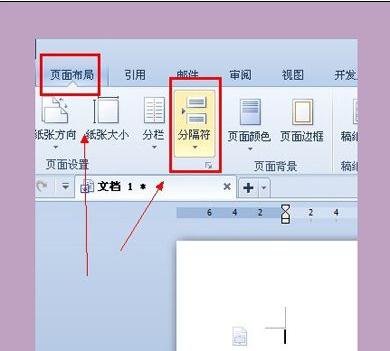
步骤一:打开word文档,然后在菜单栏里打开页面布局,在下面的工具栏选项里打开分隔符。
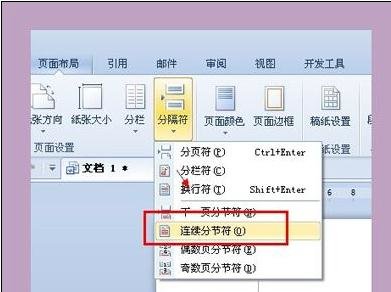
步骤二:点击分隔符之后,出现一个下拉栏,在里面点击连续分节符。
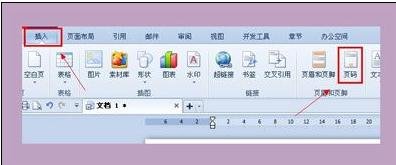
步骤三:返回到主菜单栏,在菜单栏里面点击插入,在下拉栏里选择页码,打开。
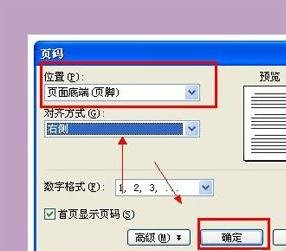
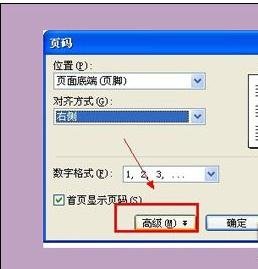
步骤四:打开页码之后,就会显示页码选项栏,在里面将位置设置在页面底端。
步骤五:然后我们再点击最下面一行的高级。
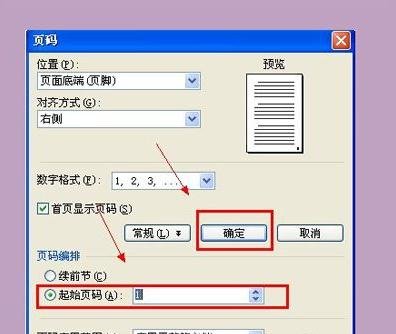
步骤六:点击高级之后在下面就会出现页码编排,在里面选择起始页码。然后点击确定。
以上就是如何在word中设置不同格式页码的全部内容了,大家都学会了吗?
最后,小编给您推荐,金山毒霸“文件粉碎”,您可以彻底粉碎文件或文件夹,粉碎后将无法删除,保护您的隐私。