客服热线
186-8811-5347、186-7086-0265
官方邮箱
contactus@mingting.cn

添加微信
立即线上沟通

客服微信
详情请咨询客服
客服热线
186-8811-5347、186-7086-0265
官方邮箱
contactus@mingting.cn
2022-04-20 来源:金山毒霸文档/文件服务作者:办公技巧

在制作word文档中,有时需要设置字体颜色,那如何在word中设置字体的颜色?下面感兴趣的小伙伴就和小编一起来学习一下具体方法吧!
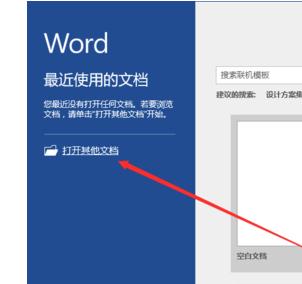
1、鼠标左键双击计算机桌面word程序图标,将其打开运行。并点击“打开其他文档”选项。打开需要编辑的Word文档。如图所示
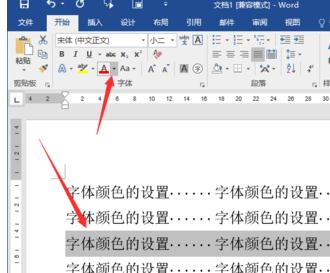
2、在打开的Word文档窗口中,选择需要设置的文字内容,并点击字体颜色按钮的下拉按钮。如图所示;
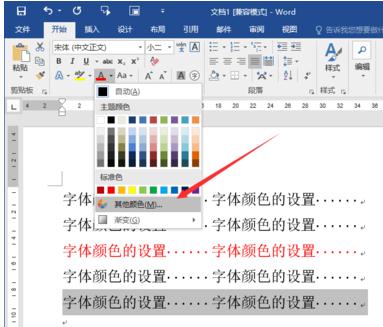
3、在打开的字体颜色对话框中的主题颜色中,根据我们的需要设置文字内容颜色。如图所示

4、文字颜色设置,在Word窗口中即可看到设置后的效果。如图所示

5、如果需要更加丰富的文字颜色,可以点击“其他颜色”选项。如图所示
6、点击“其他颜色”选项后,会打开“颜色”对话框。如图所示
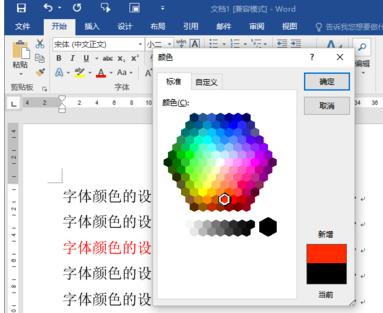
7、在“颜色”对话框中,选择“自定义”选项卡。如图所示

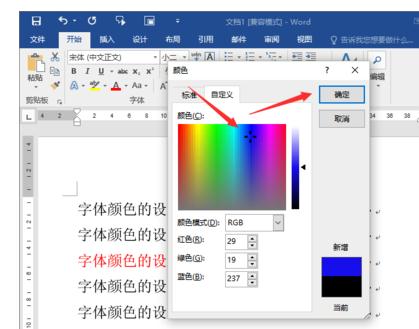
8、在自定义选项卡中,选择需要设置的颜色,然后点击“确定”按钮。如图所示
9、还可以点击字体功能区的 功能按钮键。如图所示
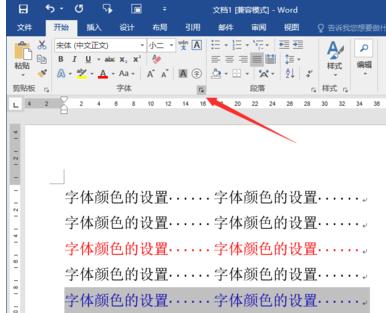
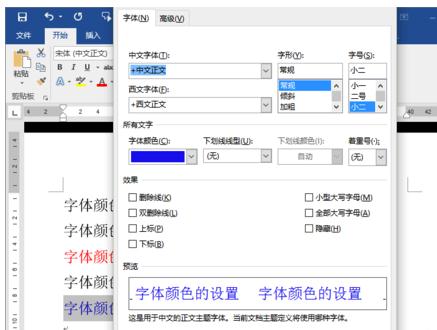
10、点击字体功能键后,这个时候会打开“字体”对话框。如图所示
11、在字体对话框中,点击“字体颜色”的下拉按钮,并选择需要设置的颜色。如图所示
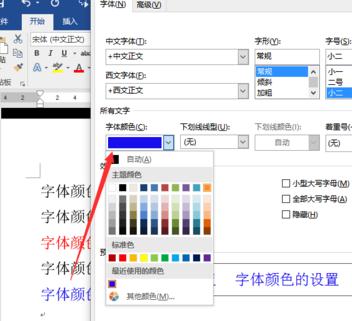
12、颜色设置好以后,然后再点击“确定”按钮,关闭字体对话框即可。如图所示
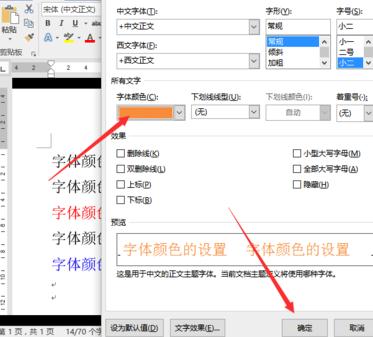
13、返回到Word窗口中,即可看到设置字体颜色后的效果。如图所示

以上就是如何在word中设置字体的颜色的全部内容了,大家都学会了吗?
最后,小编给您推荐,金山毒霸“PDF转化”,支持如下格式互转:· Word和PDF格式互转· Excel和PDF格式互转· PPT和PDF格式互转· 图片和PDF格式互转· TXT和PDF格式互转· CAD和PDF格式互转
上一篇:word文档里怎样调整全角和半角