客服热线
186-8811-5347、186-7086-0265
官方邮箱
contactus@mingting.cn

添加微信
立即线上沟通

客服微信
详情请咨询客服
客服热线
186-8811-5347、186-7086-0265
官方邮箱
contactus@mingting.cn
2022-04-21 来源:金山毒霸文档/文件服务作者:办公技巧

如何在excel中进行隔列求和?下面就是小编给大家带来的在excel中进行隔列求和的具体操作,一起来看看吧。
excel隔列求和的方法:
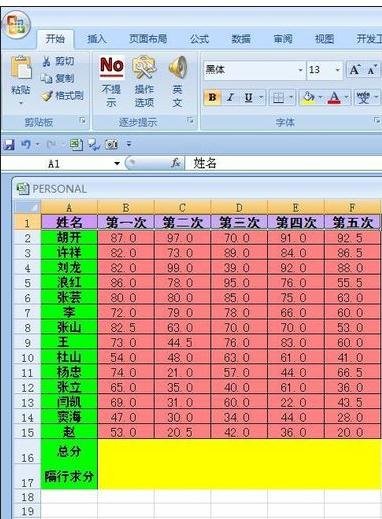
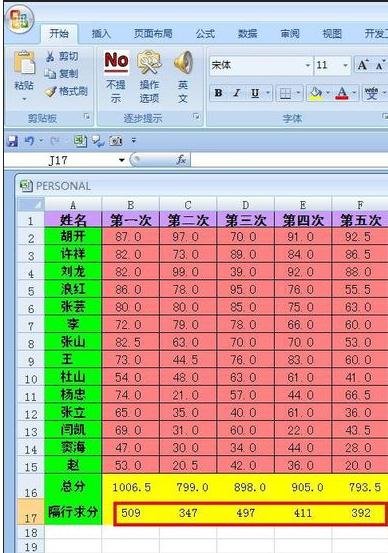
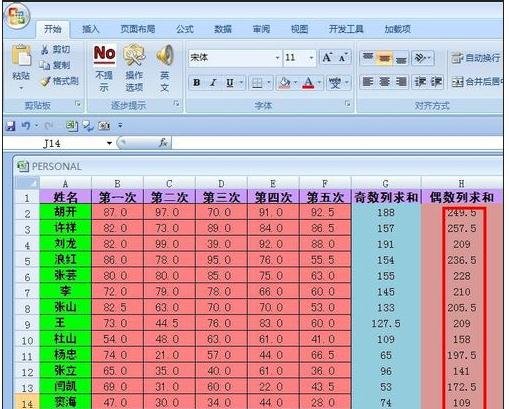
隔列求和步骤1:新建一张表格,填入如图所示数据:
“姓名 第一次 第二次 第三次 第四次 第五次”,如图所示。
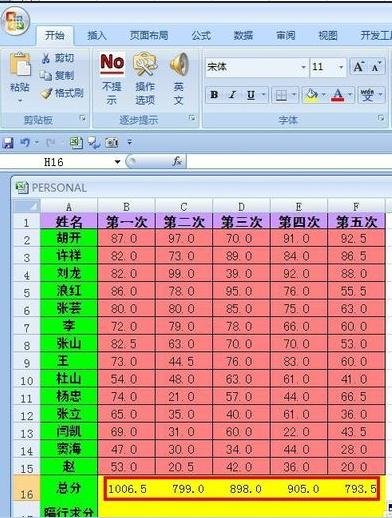
隔列求和步骤2:我们先来实现全部求和看看,选定B16单元格,在单元格中输入=SUM(B2:B15),回车,我们可以看到数据马上出来了,现在用填充手柄把右面的单元格也填充满。

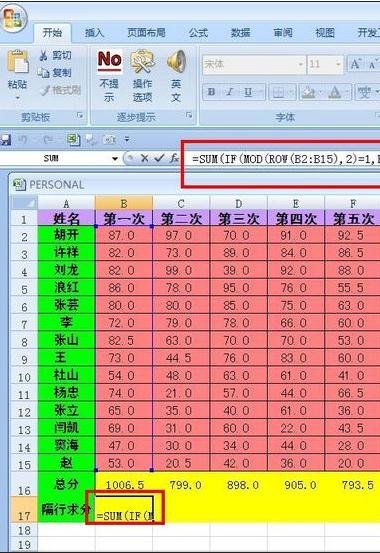
隔列求和步骤3:现在我们来实现隔行求和,选定B17单元格,在单元格中输入
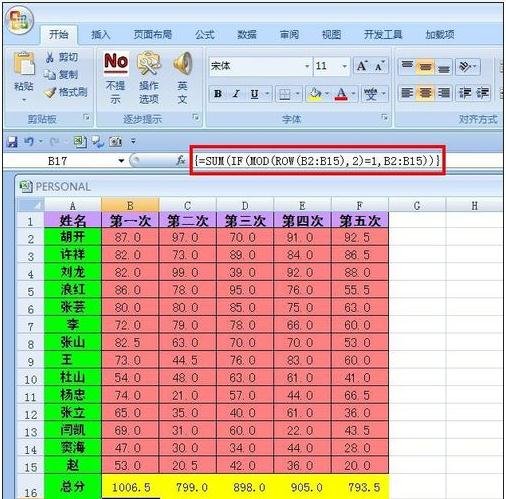
=SUM(IF(MOD(ROW(B2:B15),2)=1,B2:B15)),然后要注意了,按住“Ctrl+Shift+Enter”,把幻术转换为数组函数,这时候单元格中显示出了求和数,而且函数编辑栏中的函数也变成了“{=SUM(IF(MOD(ROW(B2:B15),2)=1,B2:B15))}”,然后用填充手柄把其他单元格填充完毕。
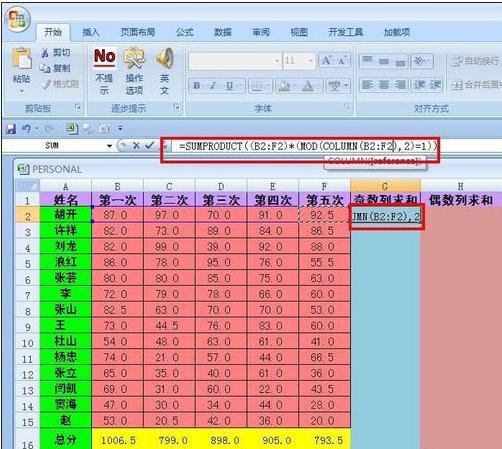
隔列求和步骤4:现在我们来看一看隔列求和,先看奇数列求和,选择G2单元格,输入函数
=SUMPRODUCT((B2:F2)*(MOD(COLUMN(B2:F2),2)=1)),单击回车,我们可以看到求和成功了,用填充手柄把下面的单元格填充完毕。
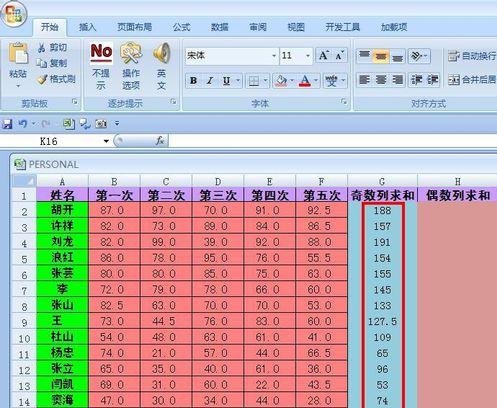
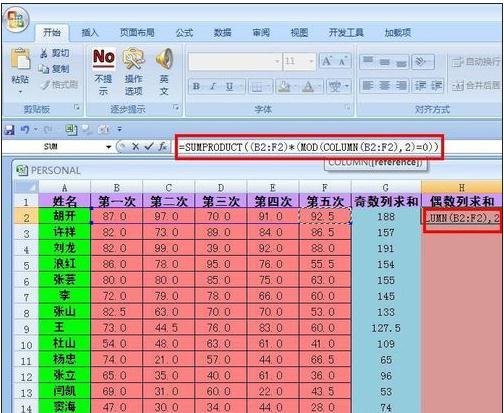
隔列求和步骤5:现在我们来看一看偶数列求和,选择H2单元格,输入函数
=SUMPRODUCT((B2:F2)*(MOD(COLUMN(B2:F2),2)=0)),单击回车,我们可以看到求和成功了,用填充手柄把下面的单元格填充完毕。现在我们的隔列求和就完成了。
以上就是在excel中进行隔列求和的具体操作了,大家都学会了吗?
最后,小编给您推荐,金山毒霸“PDF转化”,支持如下格式互转:· Word和PDF格式互转· Excel和PDF格式互转· PPT和PDF格式互转· 图片和PDF格式互转· TXT和PDF格式互转· CAD和PDF格式互转
上一篇:excel中如何把图片嵌在表格里