客服热线
186-8811-5347、186-7086-0265
官方邮箱
contactus@mingting.cn

添加微信
立即线上沟通

客服微信
详情请咨询客服
客服热线
186-8811-5347、186-7086-0265
官方邮箱
contactus@mingting.cn
2022-04-21 来源:金山毒霸文档/文件服务作者:办公技巧

在实际的应用中,我们经常需要将数据进行降序或者升序,那你们想知道excel中数据如何进行降序升序吗?一起来看看吧。
excel中数据进行降序升序的操作步骤如下:
首先双击打开excel,
打开所需要处理的表格,
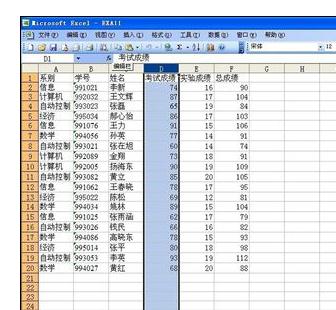
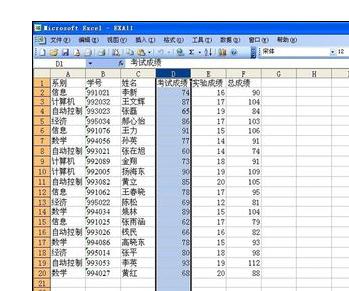
修改考试成绩排序选中考试成绩的一列,
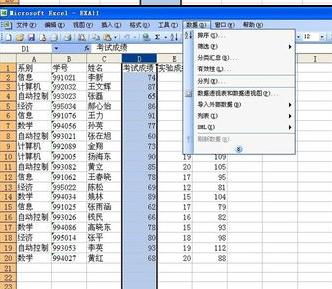
选择数据打开排序,
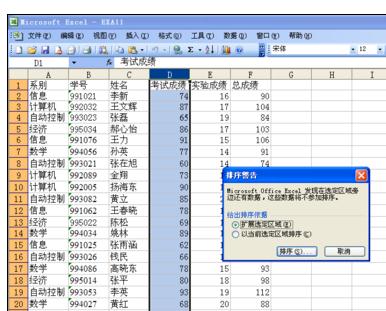
选择扩展选定区域下一步,
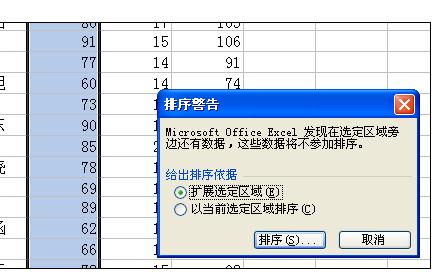
选择主要关键字次要关键字 第三关键字进行排序,
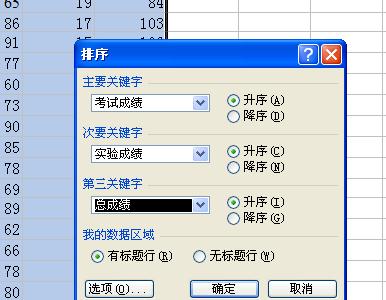
点击排序 就完成了,

如果选择以当前选定区域排序 则只排列数据对于别的字段没有影响 数据排序和姓名等字段不一致。
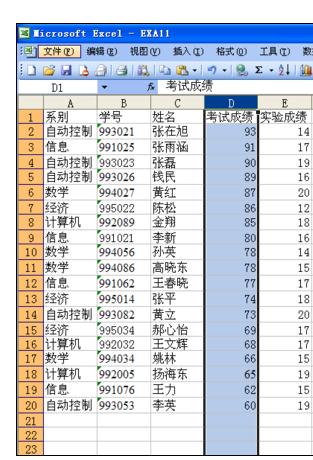
以上就是excel中数据进行降序升序教程,希望可以帮助到大家。
最后,小编给您推荐,想要了解更多文档使用技巧和数据恢复的问题,请持续关注金山毒霸官网文件/文档服务专区!
上一篇:wps怎么设置自动保存文件在哪里