客服热线
186-8811-5347、186-7086-0265
官方邮箱
contactus@mingting.cn

添加微信
立即线上沟通

客服微信
详情请咨询客服
客服热线
186-8811-5347、186-7086-0265
官方邮箱
contactus@mingting.cn
2022-04-21 来源:金山毒霸文档/文件服务作者:办公技巧

在word中怎么对插入的图片进行排版?想要学习的朋友,来看看下面小编给大家带来的在word中对插入的图片进行排版的步骤吧。
word对插入的图片进行排版的步骤
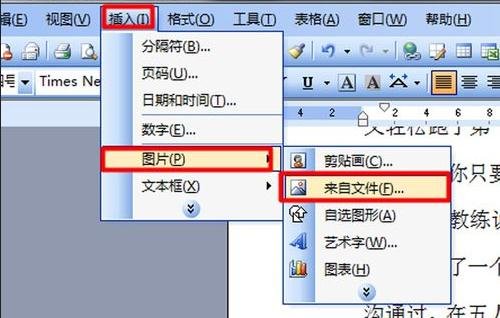
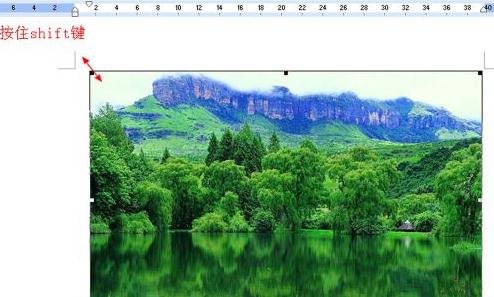
打开要编辑的word文档,依次选择【插入】--【图片】--【来自文件】,选择你需要插入的图片后,系统自动导入图片,然后进行图片大小的调整(按住shift+图片四角的箭头进行调整,这样调整的图片不会变形,是等比例的缩放)。
word对插入的图片进行排版的步骤图1
word对插入的图片进行排版的步骤图2

word对插入的图片进行排版的步骤图3
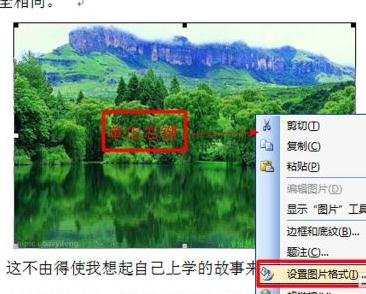
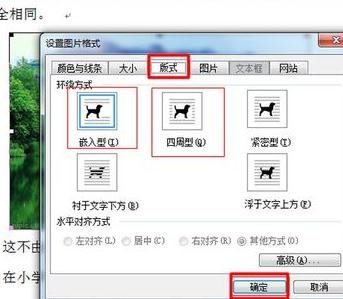
在图片中央单击右键--设置图片格式。然后选择【版式】。在版式下方选择你需要的环绕方式。
word对插入的图片进行排版的步骤图4
我们先选择【嵌入型】,选择后单击确定。之后出现的编辑板面可能会出现有些文字距离拉大,那么我们可以另起一段,回车即可。
word对插入的图片进行排版的步骤图5
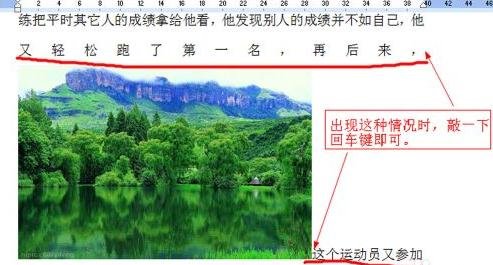
word对插入的图片进行排版的步骤图6
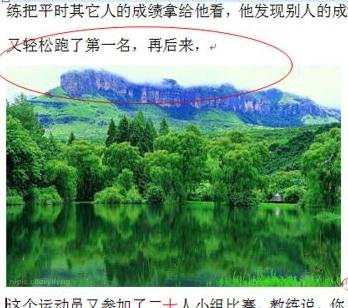
word对插入的图片进行排版的步骤图7
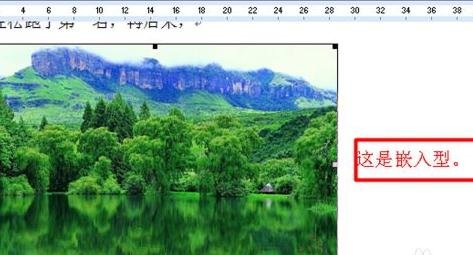
word对插入的图片进行排版的步骤图8
然后我们再以同样的方式选择【周围型】,进行需要对图片大小、文字进行调节,满意即可。
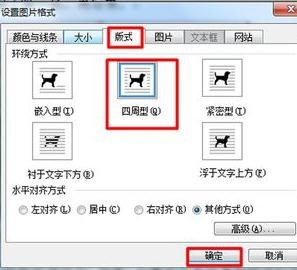
word对插入的图片进行排版的步骤图9
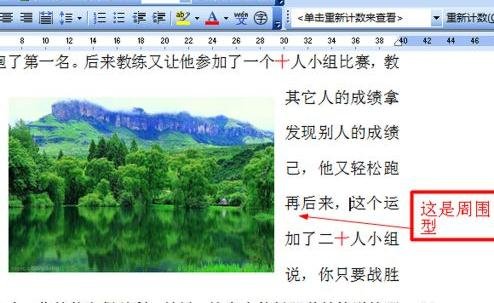
word对插入的图片进行排版的步骤图10
然后我们再以同样的方式选择【衬于文字下方】,进行需要对图片大小、文字进行调节,满意即可。
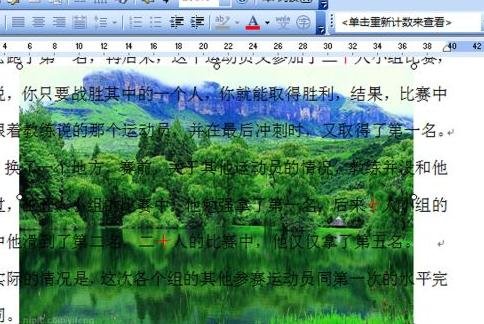
word对插入的图片进行排版的步骤图11
以上就是在word中怎么对插入的图片进行排版的全部内容了,希望可以帮助到大家!
最后,小编给您推荐,金山毒霸“手机数据恢复”,如您遇到误删手机图片、文件、通讯录、通话记录和短信等,金山手机数据恢复统统都能帮您恢复。
上一篇:excle表格成绿色,怎么改/