客服热线
186-8811-5347、186-7086-0265
官方邮箱
contactus@mingting.cn

添加微信
立即线上沟通

客服微信
详情请咨询客服
客服热线
186-8811-5347、186-7086-0265
官方邮箱
contactus@mingting.cn
2022-04-22 来源:金山毒霸文档/文件服务作者:办公技巧

excel是工作中常常用到的,那你们知道excel如何制作高级图表吗?以下就是excel制作高级图表教程哦。
excel制作高级图表的步骤:
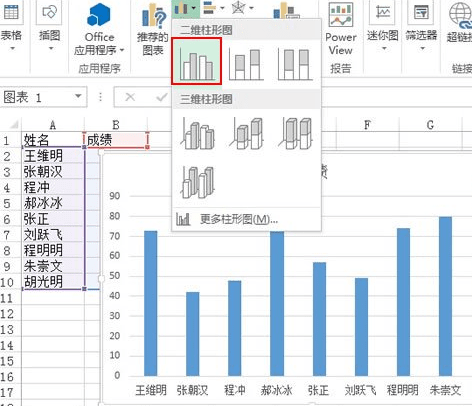
①我列举的例子是班级学生考试成绩表,算出一个最高分,以不同颜色显示在图表中。表格我已经建立好,选中A1:B10,单击菜单栏--插入--图表--簇状柱形图,也就是第一个。
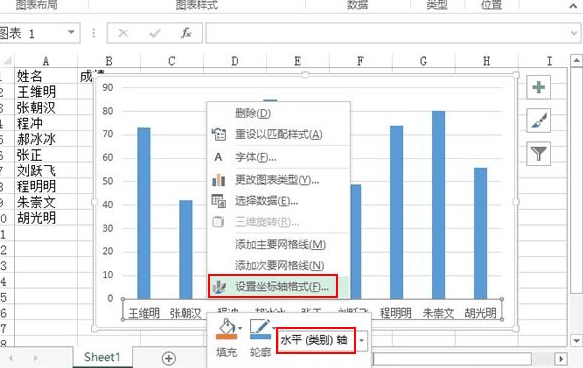
②然后鼠标单击水平轴,右键,设置坐标轴格式。
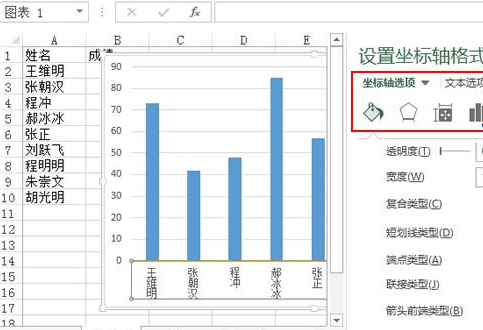
③此时右侧会出现设置坐标轴格式任务窗格, “对齐方式”——文字方向:竖排。坐标轴选项——主要刻度线类型:无。线条颜色:实线:黄色。线型:宽度:1.5磅。
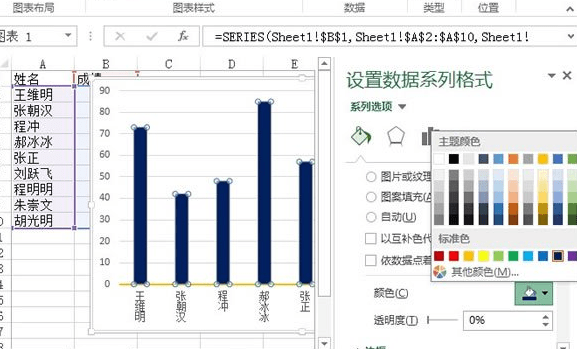
④在点击柱形,就会选中所有矩形,右击,设为其他颜色。
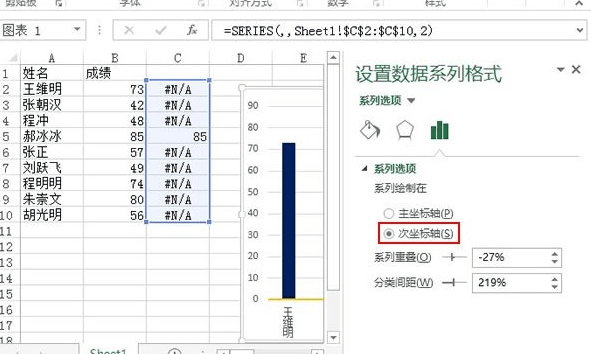
⑤此时在C2单元格输入公式:=IF(B2=MAX($B$2:$B$10),B2,NA()),下拉填充到C10单元格。公式的意思是将B列的最大值标识出来,其余的用NA()错误值标识。
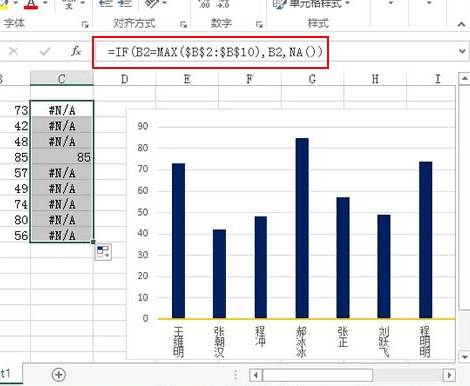
⑥右击图表空白区域,在弹出的菜单中选择数据。
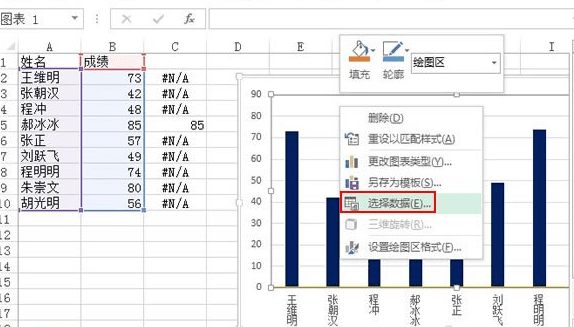
⑦添加新数据,选择区域:C2:C10。确定。
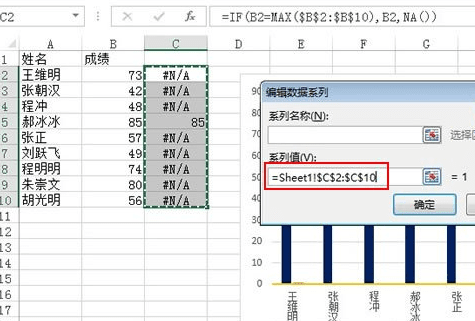
⑧此时郝冰冰那一项会出现一个橙色的柱形,选中右击,设置数据系列格式。
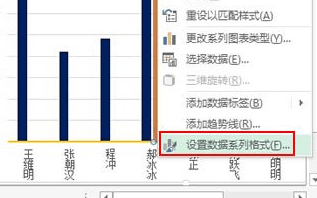
⑨将系列绘制在次坐标轴,然后删除不需要的部件,如图表标题、图例、网格线、垂直轴等等。
⑩添加文本框,完成最终的效果设计。
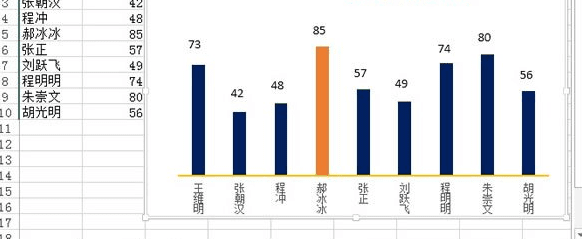
以上就是excel制作高级图表教程,希望可以帮助到大家。
最后,小编给您推荐,如果您不想让您的文档被其他人查看,您可以使用金山毒霸“文件夹加密”,让文档更加安全。
上一篇:如何使得wps表格不会随意移动