客服热线
186-8811-5347、186-7086-0265
官方邮箱
contactus@mingting.cn

添加微信
立即线上沟通

客服微信
详情请咨询客服
客服热线
186-8811-5347、186-7086-0265
官方邮箱
contactus@mingting.cn
2022-04-22 来源:金山毒霸文档/文件服务作者:办公技巧

怎么在excel中插入表单控件?下面小编带来了excel插入表单控件的方法,希望阅读过后对你有所启发。
excel表单控件的插入方法:
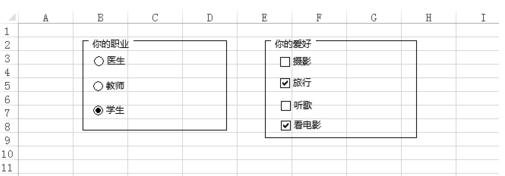
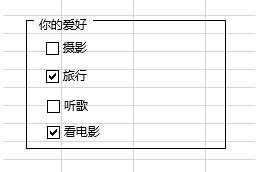
表单控件插入步骤1:先看下效果,下面是两个调查表单,左边使用的是单选按钮,右边使用的是复选按钮。
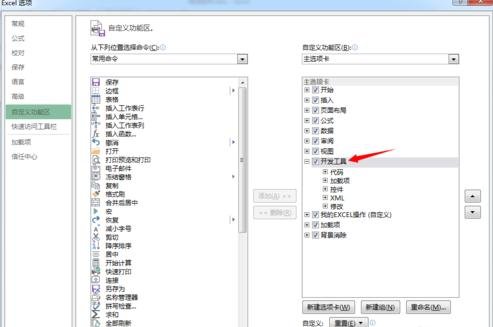
表单控件插入步骤2:插入表单控件是在开发工具选项卡下,该选项卡不在默认主选项卡,需要添加该选项卡。在 文件->选项->自定义功能区,勾选开发工具
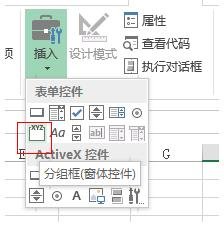
表单控件插入步骤3:回到表格,即看到多了一个开发工具选项卡, 选择开发工具->插入->表单控件->分组框。
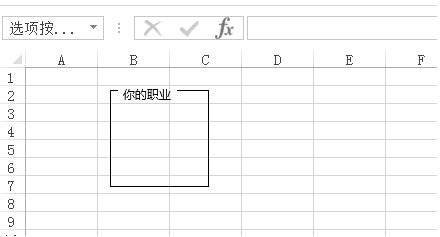
表单控件插入步骤4:将分组框重命名为“你的职业”
表单控件插入步骤5:再选择开发工具->插入->表单控件->选项按钮,重命名按钮标题,将按钮整齐排列在分组框内,即做出如下效果。
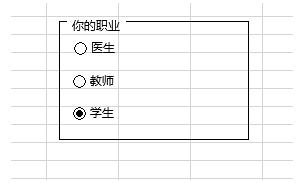
表单控件插入步骤6:如果需要多选,则可以使用表单控件下面的复选框按钮,如下图,调查兴趣爱好,可以有多个选项,使用复选框。还有其他的一些控件,读者可以自行探索。
以上就是怎么在excel中插入表单控件的全部内容了,大家都学会了吗?
最后,小编给您推荐,想要了解更多文档使用技巧和数据恢复的问题,请持续关注金山毒霸官网文件/文档服务专区!
上一篇:excell为什么要页面布局