客服热线
186-8811-5347、186-7086-0265
官方邮箱
contactus@mingting.cn

添加微信
立即线上沟通

客服微信
详情请咨询客服
客服热线
186-8811-5347、186-7086-0265
官方邮箱
contactus@mingting.cn
2022-04-22 来源:金山毒霸文档/文件服务作者:办公技巧

怎么在ppt中绘制双线边框?下面小编带来了ppt绘制双线边框的教程,希望阅读过后对你有所启发。
ppt版绘制双线边框的技巧
方法一:
①选中表格,点击“设计”菜单栏。
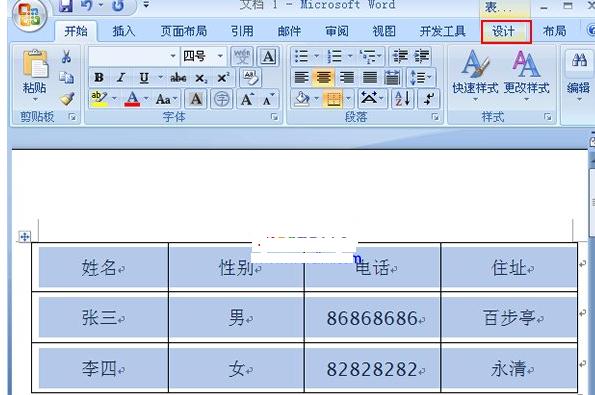
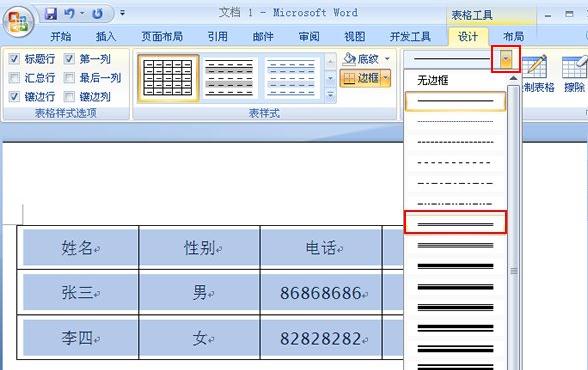
②点击“笔样式”右边的下拉箭头,在下拉菜单中选择双线,如图所示。
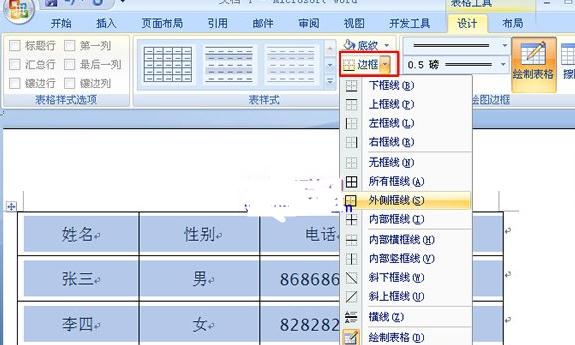
③点击“边框”右边的下拉箭头,在下拉菜单中选择你需要制作成双线的区域,这里以“外侧框线”举例。
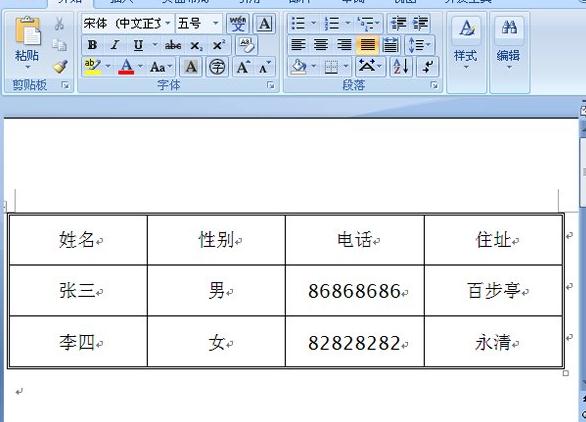
④此时表格外侧的线框就已经变成了双线表格。
方法二:
①选中表格,单击鼠标右键,选择“表格属性”。
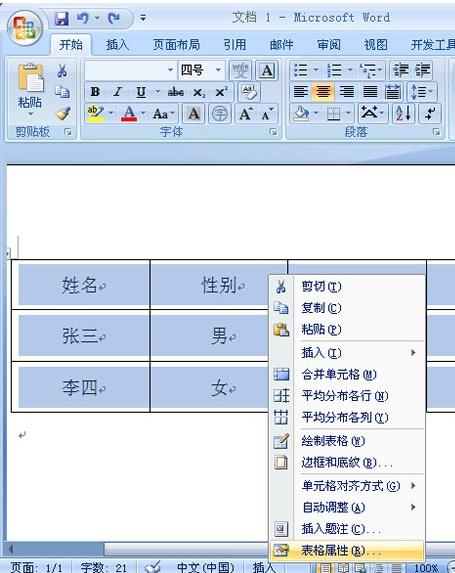
②在弹出的“表格属性”页面框中选择“边框和底纹”按钮。
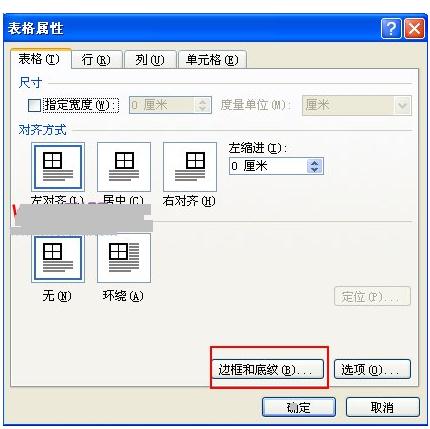
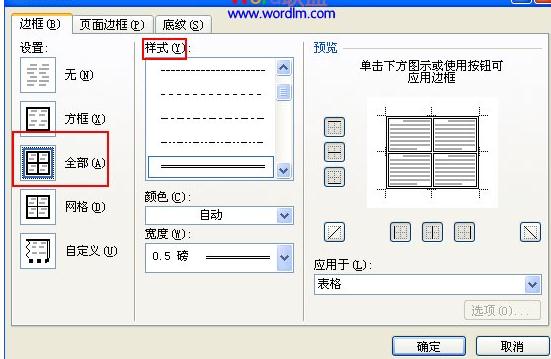
③在弹出的“边框和底纹”页面框中,“样式”栏里选择双线,边框栏里可根据自己的需要来选择,这里以“全部”举例,然后点击“确定”按钮。
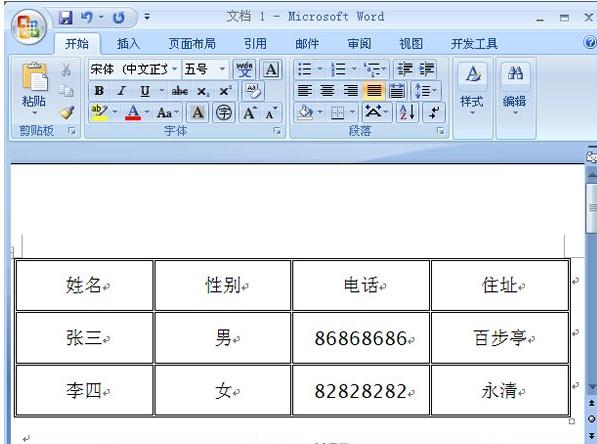
④此时全部线框都已经变成了双线,双线表格已经制作完成,如图所示。
以上就是怎么在ppt中绘制双线边框的全部内容了,大家都学会了吗?
最后,小编给您推荐,金山毒霸“手机数据恢复”,如您遇到误删手机图片、文件、通讯录、通话记录和短信等,金山手机数据恢复统统都能帮您恢复。
上一篇:excel表怎么表示上下偏差