客服热线
186-8811-5347、186-7086-0265
官方邮箱
contactus@mingting.cn

添加微信
立即线上沟通

客服微信
详情请咨询客服
客服热线
186-8811-5347、186-7086-0265
官方邮箱
contactus@mingting.cn
2022-04-22 来源:金山毒霸文档/文件服务作者:办公技巧

相信大家对SUM函数都有一定的了解,那你们知道excel如何用SUM函数求和吗?感兴趣的就一起来看看SUM函数求和的方法吧。
excel用SUM函数求和的步骤:
打开EXCEL2007
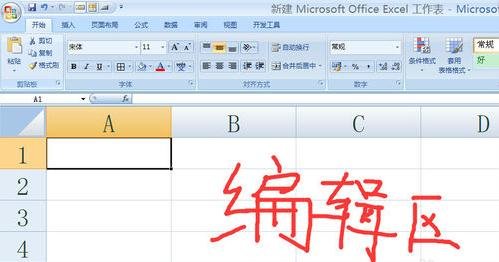
输入或者找到需要求和的数据,数据列或者区域都可以。
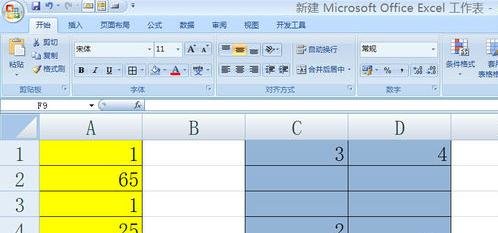
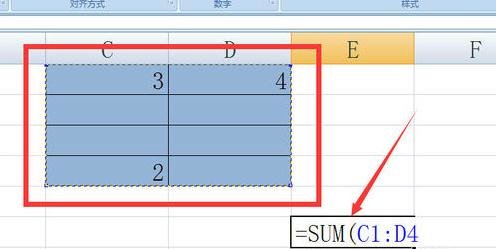
在需要求和显示结果的单元格内输入公式=SUM(需要求和的单元格数据区域),如下面颜色区域。
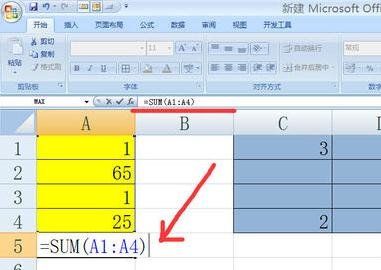
输入公式后按下ENTER键或者点击其余的单元格,求得和就在单元格内显示了出来。
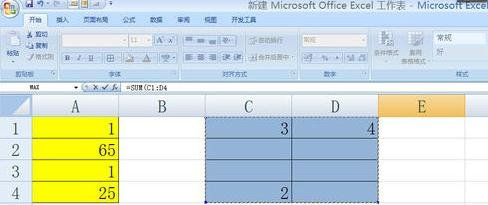
注意在输入了“=SUM(”,直接用鼠标点击区域的第一个单元格到拉到最后一个单元格,括号内就显示了求和区域的单元格地址,然后自己再输入后面的半个括号,最后按照步骤4进行即可。。
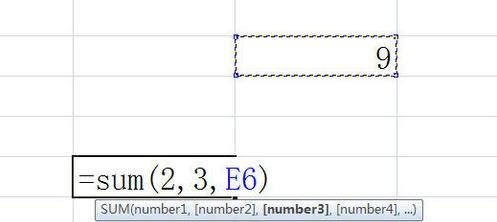
括号内输入单元格地址若干或者直接是数字也可以求和。
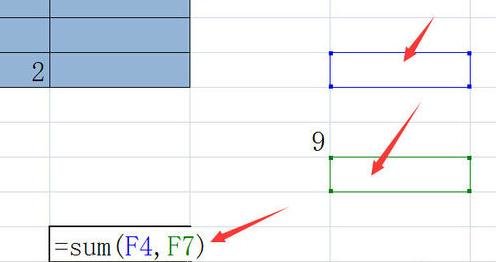
以上就是excel中SUM函数求和的方法,希望可以帮助到大家。
最后,小编给您推荐,金山毒霸“文档保护”,文档自动备份,防止重要文件丢失,拦截恶意篡改,是您文档的好帮手。
上一篇:excel百分比进度条怎么做