客服热线
186-8811-5347、186-7086-0265
官方邮箱
contactus@mingting.cn

添加微信
立即线上沟通

客服微信
详情请咨询客服
客服热线
186-8811-5347、186-7086-0265
官方邮箱
contactus@mingting.cn
2022-04-22 来源:金山毒霸文档/文件服务作者:办公技巧

今日小编为大家带来的教程是与办公
第一种:Excel表格制作斜线之对角线制作方法:
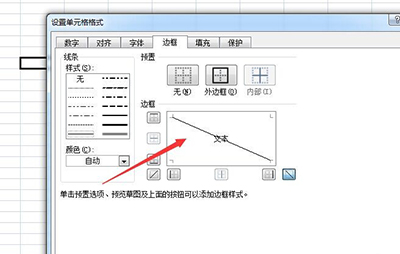
单元格右键菜单--设置单元格格式--边线,在左侧的绘对角线即可,这样就完成了Excel表格中添加斜线的第一种情况。
第二种:Excel表格制作斜线之多条斜线的制作方法
步骤1:调处绘图工具:单击 “视图” 菜单,选择“工具栏”,再选择“绘图”选项。
步骤2:调出绘图工具后,选取 “ 直线 ” 。鼠标变成十字型。将其移至要添加斜线的开始位置,按住鼠标左键拖动至终止位置,释放鼠标,Excel表格添加斜线就画好了。
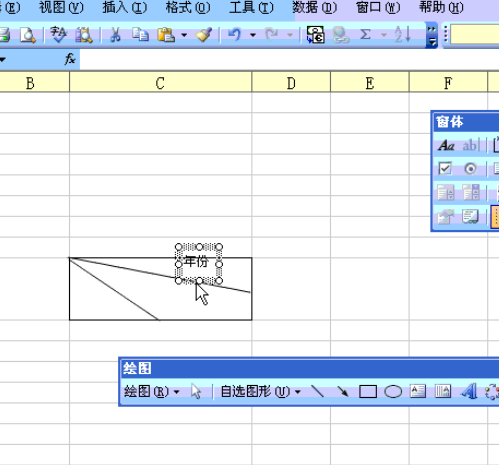
上文就是小编讲解的在Excel中制作斜线的具体操作方法介绍,你们都学会了吗?
最后,小编给您推荐,金山毒霸“PDF转化”,支持如下格式互转:· Word和PDF格式互转· Excel和PDF格式互转· PPT和PDF格式互转· 图片和PDF格式互转· TXT和PDF格式互转· CAD和PDF格式互转
上一篇:excel比例百分比函数公式