客服热线
186-8811-5347、186-7086-0265
官方邮箱
contactus@mingting.cn

添加微信
立即线上沟通

客服微信
详情请咨询客服
客服热线
186-8811-5347、186-7086-0265
官方邮箱
contactus@mingting.cn
2022-04-22 来源:金山毒霸文档/文件服务作者:办公技巧

条形码随处可见,但是大家恐怕都不知道怎么制作吧,那么就来看看excel 2013制作条形码教程吧,希望大家喜欢。
excel 2013制作条形码的方法:
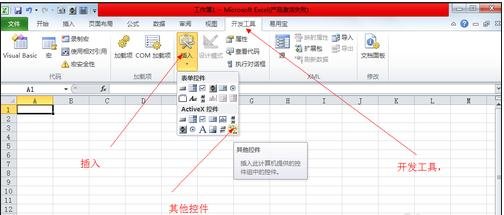
制作条形码步骤1:开发工具--插入--其他控件 (开发工具一般隐藏 打开的方式文件--选项--自定义选项找到开发工具添加)
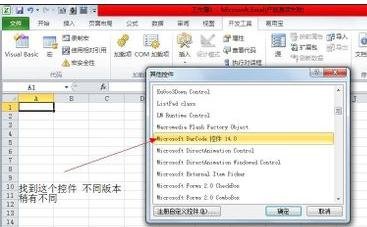
制作条形码步骤2:找到 MIC barcode 控件 (不同版本稍有不同)
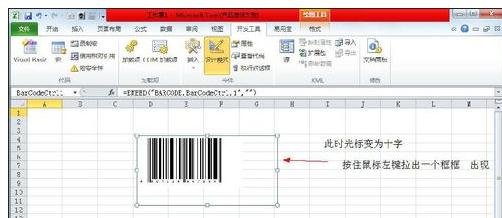
制作条形码步骤3:划出一片区域 出现如图
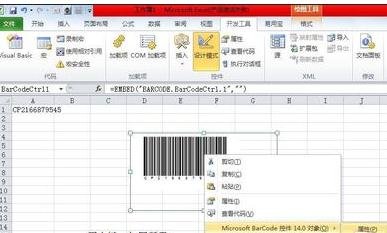
制作条形码步骤4:在A1输入所需条形码 右键条形码 属性找到linkcell输入A1
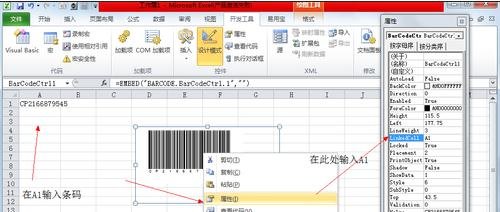
制作条形码步骤5:在右键条形码 控件对象 属性
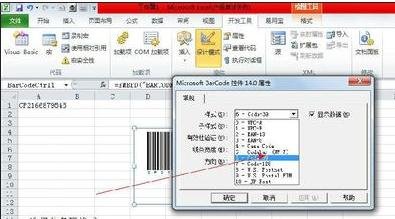
制作条形码步骤6:选择6-code-39 (条码样式根据自己需要选择)
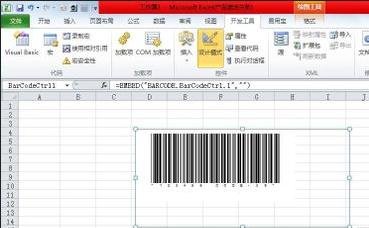
制作条形码步骤7:大功告成
以上就是excel 2013制作条形码教程,希望可以帮助到大家。
最后,小编给您推荐,金山毒霸“手机数据恢复”,如您遇到误删手机图片、文件、通讯录、通话记录和短信等,金山手机数据恢复统统都能帮您恢复。
上一篇:表格里面怎么才能变成文本格式