客服热线
186-8811-5347、186-7086-0265
官方邮箱
contactus@mingting.cn

添加微信
立即线上沟通

客服微信
详情请咨询客服
客服热线
186-8811-5347、186-7086-0265
官方邮箱
contactus@mingting.cn
2022-04-22 来源:金山毒霸文档/文件服务作者:办公技巧

扇形统计图大家应该都见过的,但是你们知道在excel中如何制作扇形统计图吗?一起来看看吧。
excel制作扇形统计图的教程:
制作扇形统计图步骤1:首先在Excel中输入表的名称和数据。如下图所示:
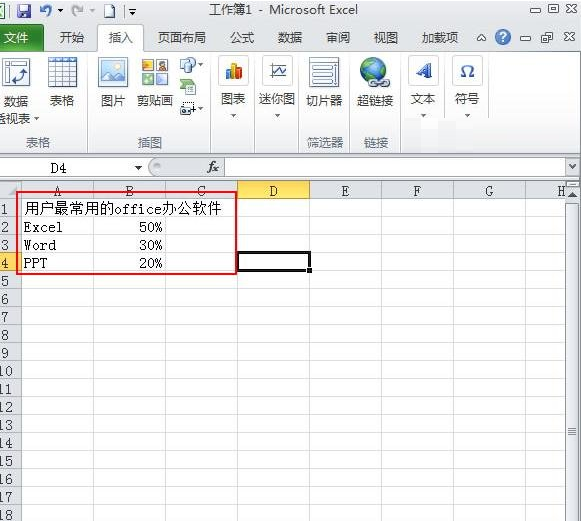
制作扇形统计图步骤2:鼠标选中数据表格,切换到【插入】选项卡,单击【图标】选项组,在下拉面板中选择【饼图】—【二维饼图】。

制作扇形统计图步骤3:Excel系统就自行根据数据建立好了一个饼图。
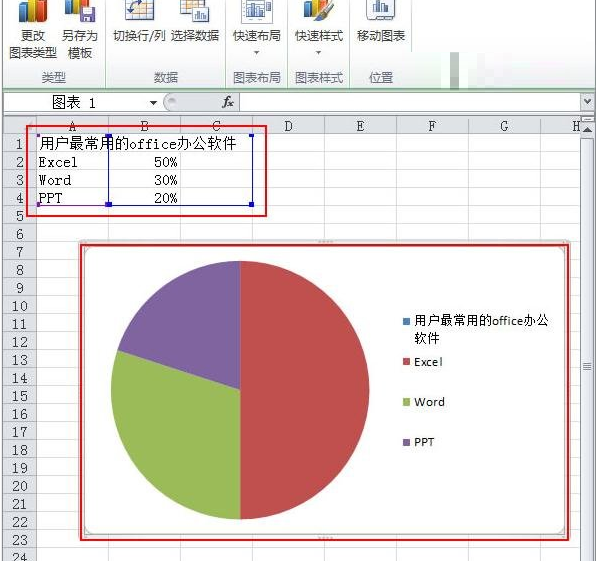
制作扇形统计图步骤4:给统计图上添加标签文字说明。在饼图上单击鼠标右键,在弹出的快捷菜单中选择【添加数据标签】。
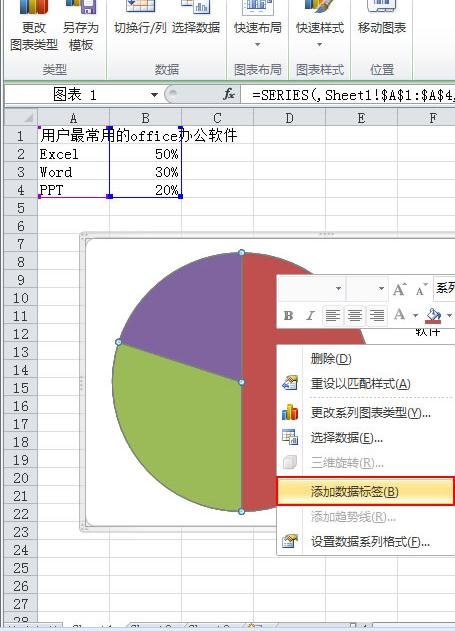
制作扇形统计图步骤5:我们发现图上添加了百分比显示,再次单击右键,在弹出的快捷菜单中选择【设置数据标签格式】。

制作扇形统计图步骤6:在弹出的对话框中切换到【标签选项】,勾选【类别名称】,完毕后单击【关闭】。
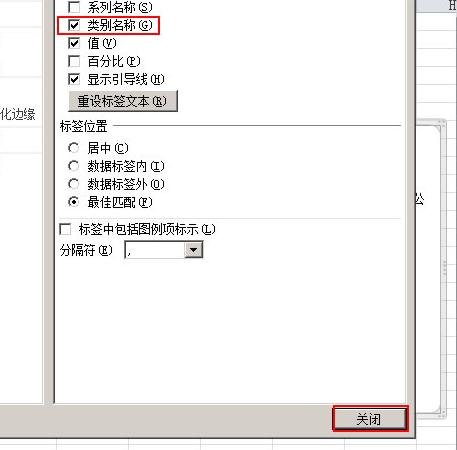
制作扇形统计图步骤7:这样一个扇形统计图就做好了。效果如下图,在饼图中还有三维饼图,那种是用作有数据交叉的时候。有兴趣可以去尝试一下。
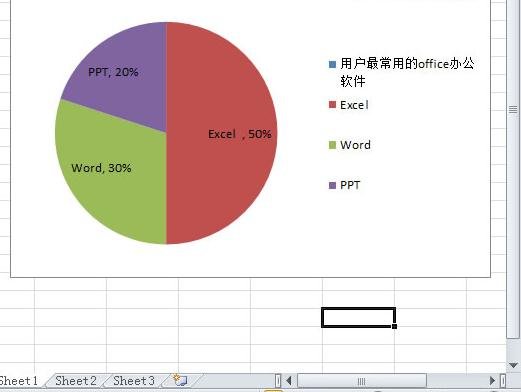
注意:在插入二维饼图的时候,注意数据一定要能相加等于百分之百的,否则会造成错误的显示。如果数据不能相加,有交叉,建议使用三维饼图。
以上就是excel制作扇形统计图的方法,希望可以帮助到大家。
最后,小编给您推荐,金山毒霸“PDF转化”,支持如下格式互转:· Word和PDF格式互转· Excel和PDF格式互转· PPT和PDF格式互转· 图片和PDF格式互转· TXT和PDF格式互转· CAD和PDF格式互转
上一篇:office 2019 修复