客服热线
186-8811-5347、186-7086-0265
官方邮箱
contactus@mingting.cn

添加微信
立即线上沟通

客服微信
详情请咨询客服
客服热线
186-8811-5347、186-7086-0265
官方邮箱
contactus@mingting.cn
2022-04-22 来源:金山毒霸文档/文件服务作者:办公技巧

柱形图是我们常常用到的一种图表,那大家知道excel如何制作柱形图吗?想学习一下的就来看看excel制作柱形图教程吧。
excel制作柱形图的方法:
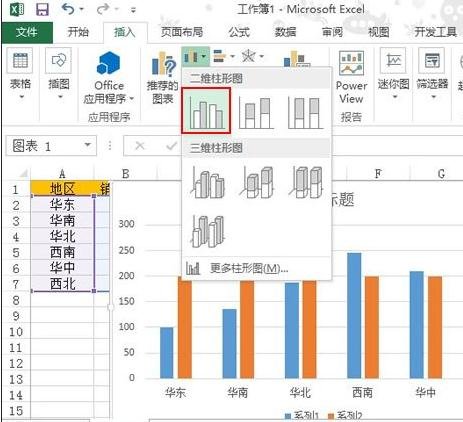
制作柱形图步骤1:选中表格数据,单击菜单栏--插入--柱形图--二维柱形图,选择第一种即可。
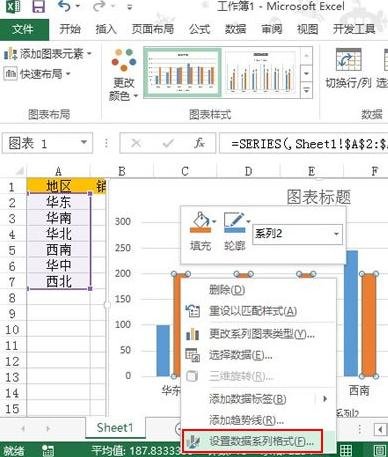
制作柱形图步骤2:选中红色的柱形图,右击,设置数据系列格式。
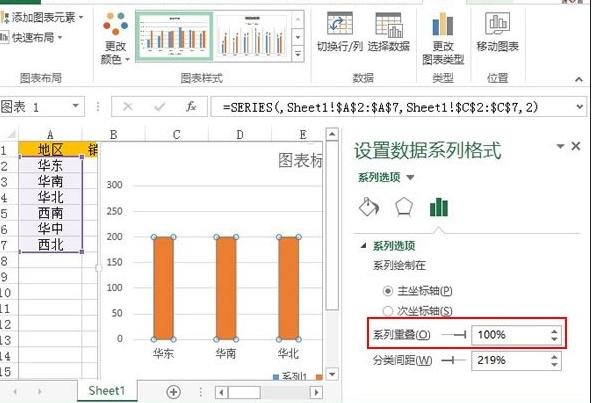
制作柱形图步骤3:将系列重叠设为100%,这样就看不到红色柱形了。
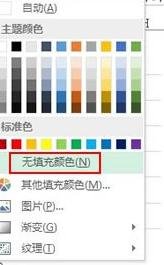
制作柱形图步骤4:然后单击菜单栏--格式--形状样式--形状填充--无填充颜色。
制作柱形图步骤5:单击菜单栏--格式--形状样式--形状轮廓--粗细--1.5磅。
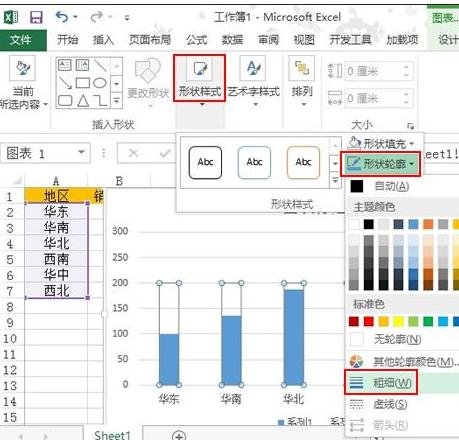
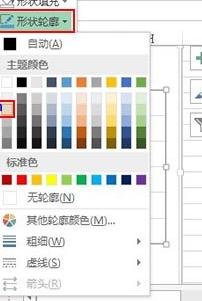
制作柱形图步骤6:选中网格线,将其设为浅灰色。
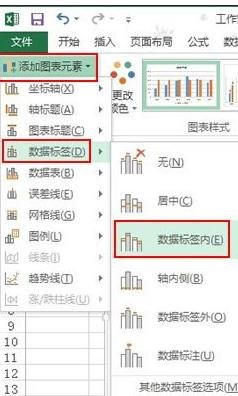
制作柱形图步骤7:切换到设计选项卡,单击添加图表元素按钮,数据标签--数据标签内。
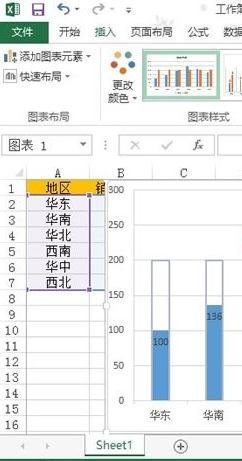
制作柱形图步骤8:完成制作,大家看看下面的效果图就行了。
以上就是excel制作柱形图教程,希望可以帮助到大家。
最后,小编给您推荐,金山毒霸“文档保护”,文档自动备份,防止重要文件丢失,拦截恶意篡改,是您文档的好帮手。
上一篇:excel怎么链接单元格内容