客服热线
186-8811-5347、186-7086-0265
官方邮箱
contactus@mingting.cn

添加微信
立即线上沟通

客服微信
详情请咨询客服
客服热线
186-8811-5347、186-7086-0265
官方邮箱
contactus@mingting.cn
2022-04-23 来源:金山毒霸文档/文件服务作者:办公技巧

PPT

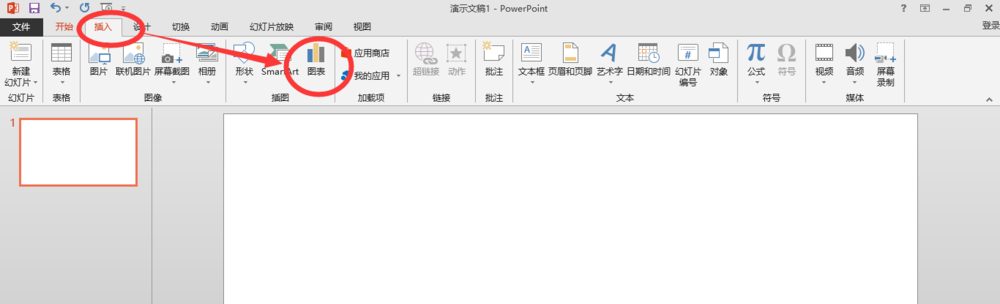
1、首先打开PPT软件,对文档进行编辑。当我们需要插入图表时,在菜单栏选择插入选项板块,找到图表按钮。现在界面如图所示。
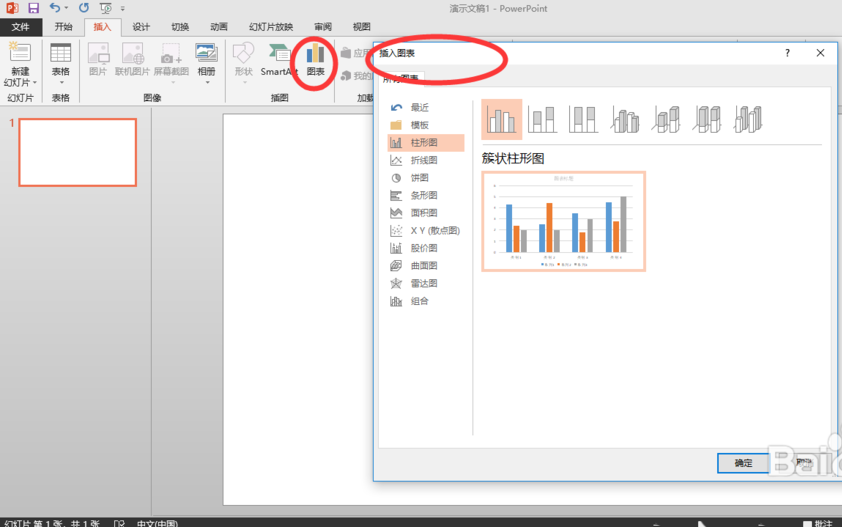
2、单击图表按钮后,便会弹出插入图表对话框
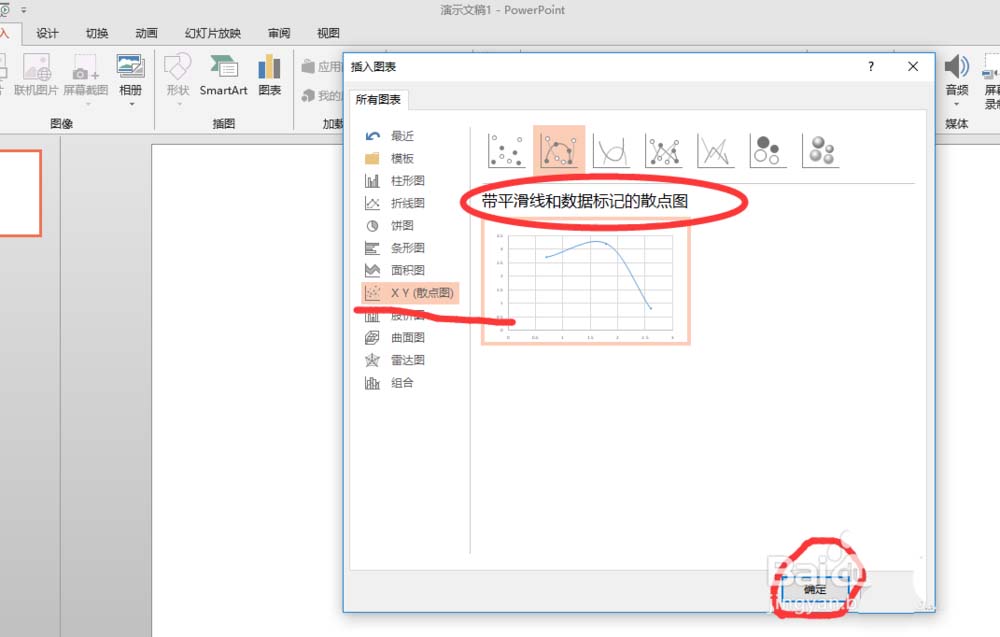
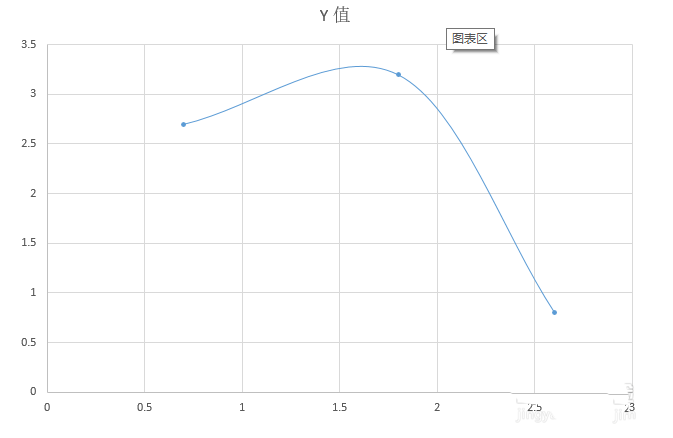
3、这里提供了平时我们常用的好多种图表,选择自己适用的一种,我这里选择带平滑曲线和数据标记的散点图,好了之后单击确定。
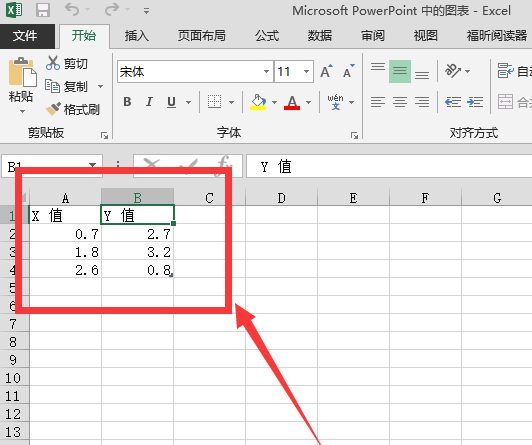
4、确定之后,便是如下界面,在这里弹出的excel表格,我们可以像excel表格中对数据进行编辑。
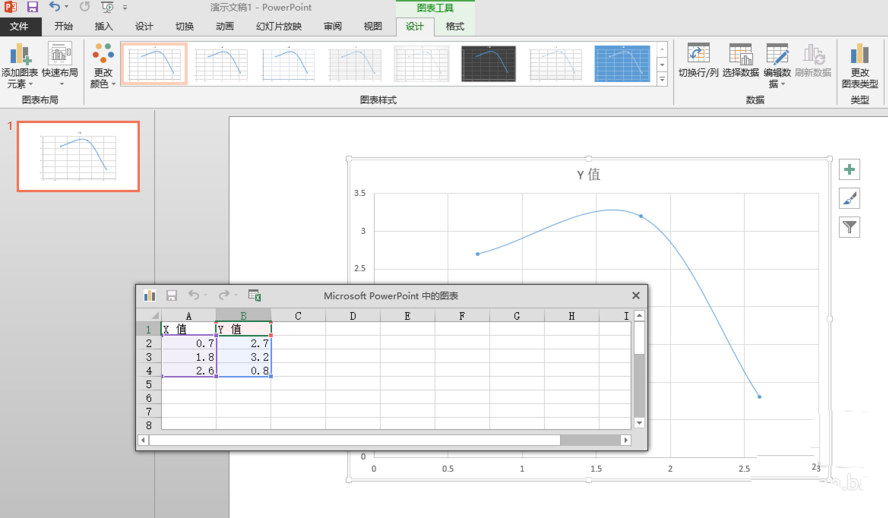
5、修改X 值Y 值图表中对应的曲线和坐标都会发生变化,这种图表可以表达出二维变化趋势。
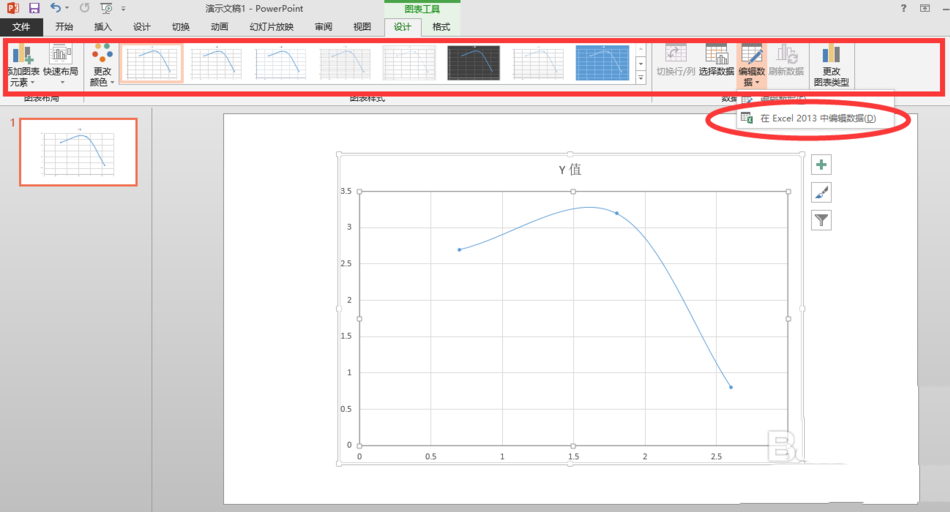
6、单击选中图表,在菜单栏设计中,可以对图表进行进一步编辑。如编辑数据,可跳转到excel编辑。
上面就是小编带来的PPT数据制作成曲线散点图表的操作步骤,你们都学会了吗?
最后,小编给您推荐,金山毒霸“文档修复大师”,支持.doc/.ppt/.xls等格式的文档的修复,修复后再也不用为文档的数据丢失而烦恼。
上一篇:怎么把照片和文档压缩到一起