客服热线
186-8811-5347、186-7086-0265
官方邮箱
contactus@mingting.cn

添加微信
立即线上沟通

客服微信
详情请咨询客服
客服热线
186-8811-5347、186-7086-0265
官方邮箱
contactus@mingting.cn
2022-04-23 来源:金山毒霸文档/文件服务作者:办公技巧

你们知道excel如何进行等差填充吗?很多人对等差填充这个功能都是陌生的,下面就来看看excel等差填充教程吧。
excel等差填充的教程:
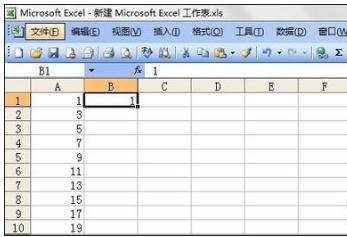
等差填充步骤1:等差序列填充,比如1、3、5、7、9这样的序列。首先,我们在单元格中输入1。
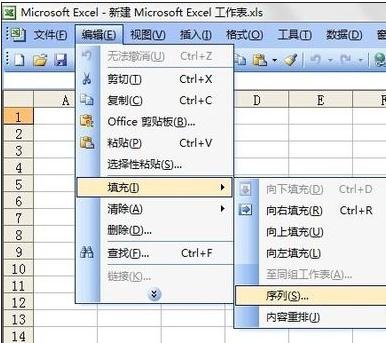
等差填充步骤2:接下来,点击“编辑”,在下拉菜单中选择“填充”,在二级下拉菜单中选择“序列”。
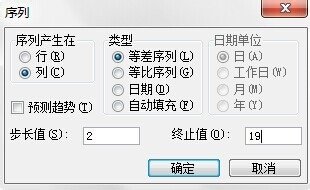
等差填充步骤3:最后,在弹出的“序列”对话框中输入数据,一般情况下,我们都是选择序列产生在列,类型就选择“等差序列”,步长值是指相邻两个数之间的差值,终止值是指需要填充的最后一个数。输入完数据之后,点击“确定”就可以了。
等差填充步骤4:填充出来的效果如图。
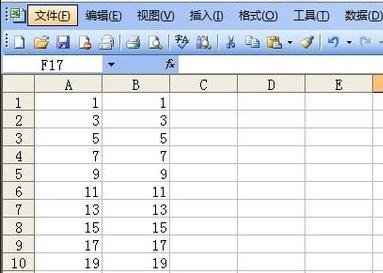
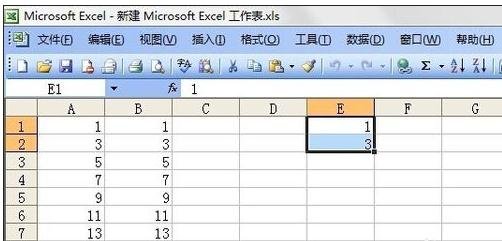
等差填充步骤5:等差序列填充还有另外一种方法,先在两个单元格中输入1、3,然后选定这两个单元格。
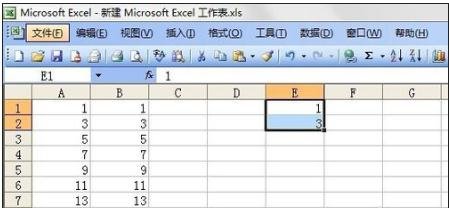
等差填充步骤6:将鼠标移到两个单元格的右下角,等到鼠标变为黑色十字箭头后,沿着列往下拉就可以进行等差序列填充了。

以上就是excel等差填充教程,希望可以帮助到大家。
最后,小编给您推荐,金山毒霸“文档修复大师”,支持.doc/.ppt/.xls等格式的文档的修复,修复后再也不用为文档的数据丢失而烦恼。
上一篇:表格公式a1到a26怎么加