客服热线
186-8811-5347、186-7086-0265
官方邮箱
contactus@mingting.cn

添加微信
立即线上沟通

客服微信
详情请咨询客服
客服热线
186-8811-5347、186-7086-0265
官方邮箱
contactus@mingting.cn
2022-04-24 来源:金山毒霸文档/文件服务作者:办公技巧

有很多人在问怎么把ppt幻灯片导出为图片格式,那么该怎么操作呢?想知道的朋友就跟小编一起来看看这篇文章吧。
将ppt幻灯片导出为图片格式的方法
第一步,打开PPT文件,点击左上角的小三角下拉菜单文件--另存为,或者使用快捷键F12,调出另存为命令。
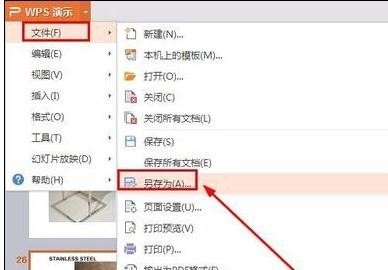
将ppt幻灯片导出为图片格式的步骤图1
第二步,这个时候注意我们另存为文件的格式选择,如图所示,找到常用的图片格式,也就是JPEG,点击保存。
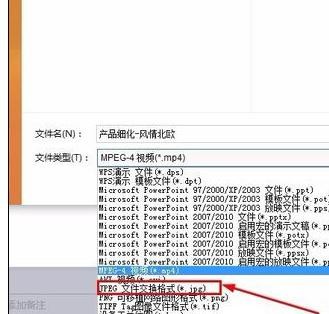
将ppt幻灯片导出为图片格式的步骤图2
第三步,此时系统会询问是导出一张,还是全部,根据当时的需要进行选择点击确定即可,如图所示。
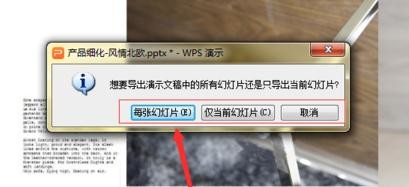
将ppt幻灯片导出为图片格式的步骤图3
第四步,选择保存图片的路径,这个时候系统会新建一个文件夹把导出的图片按照PPT的页面顺序进行重命名排序。
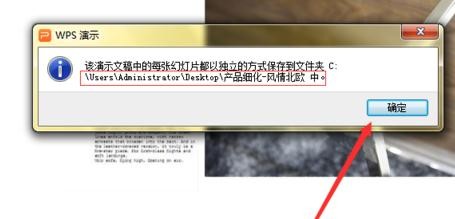
将ppt幻灯片导出为图片格式的步骤图4
第五步,如图所示,这个就是完成后的效果,这个时候系统会新建一个文件夹把导出的图片按照PPT的页面顺序进行重命名排序。
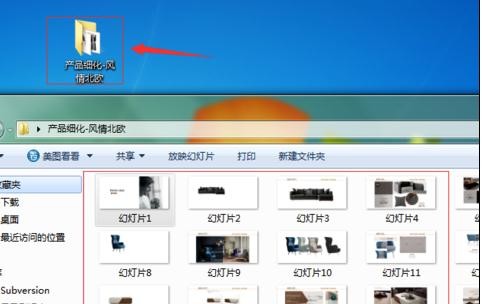
将ppt幻灯片导出为图片格式的步骤图5
以上就是ppt导出为图片格式的方法,希望可以帮助到大家。
最后,小编给您推荐,金山毒霸“文档保护”,文档自动备份,防止重要文件丢失,拦截恶意篡改,是您文档的好帮手。
上一篇:如何将excel单元格