客服热线
186-8811-5347、186-7086-0265
官方邮箱
contactus@mingting.cn

添加微信
立即线上沟通

客服微信
详情请咨询客服
客服热线
186-8811-5347、186-7086-0265
官方邮箱
contactus@mingting.cn
2022-04-24 来源:金山毒霸文档/文件服务作者:办公技巧

有的用户还不了解
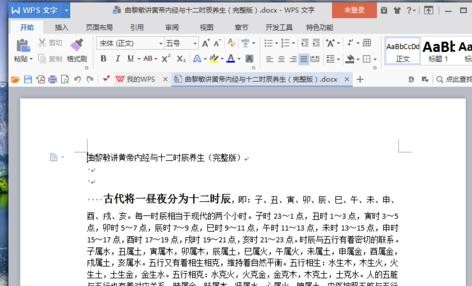
1、在计算机桌面的Wps文字图标上双击鼠标左键,将其打开运行。并打开需要编辑或者修改的Wps文字文档。如图所示;
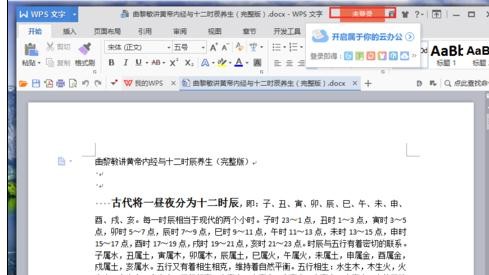
2、在Wps文字的程序窗口,点击顶部的“未登录”选项按钮。如图所示;
3、点击未登录选项按钮后,这个时候会打开
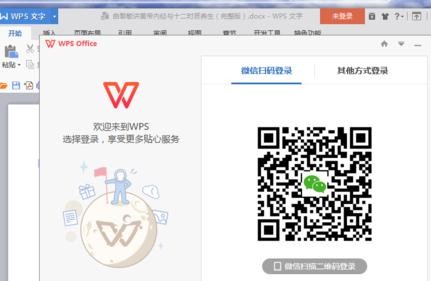
4、在登录对话框中,可选择“
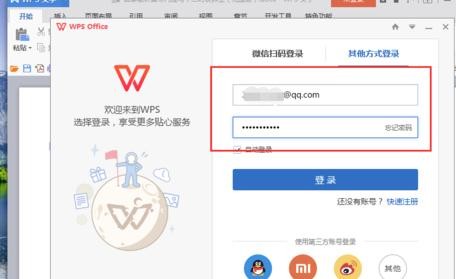
5、登录账号以后,打开“特色功能”菜单选项卡,并点击选项卡下的“生成连接发送”选项。如图所示;
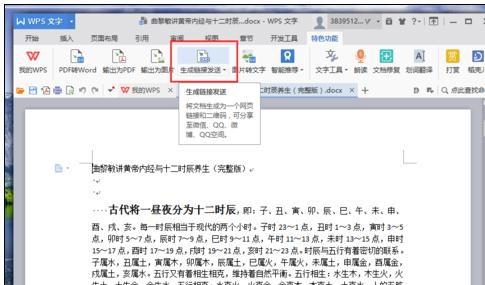
6、点击生成连接发送选项命令后,这个时候会打开“链接分享”对话框。如图所示;
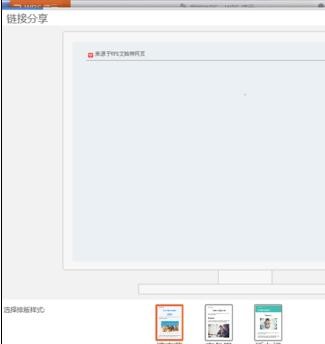
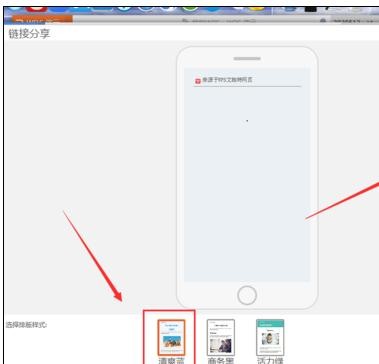
7、在链接分享对话框中,选择排版样式,点击手机图标,在点击分享按钮。如图所示;
8、点击分享按钮后,这个时候就会跳转到链接生成成功界面以及二维码生成。如图所示
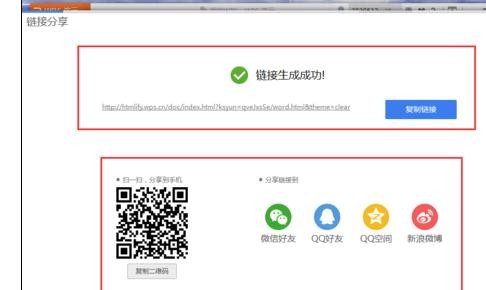
9、点击二维码选项,会弹出二维码扫描框,拿出手机对二维码进行扫描即可进行分享。如图所示;
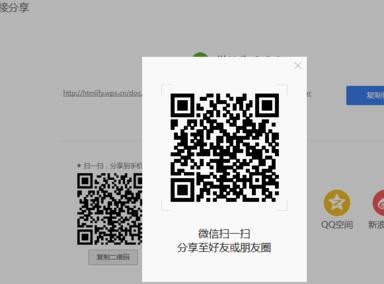
10、点击
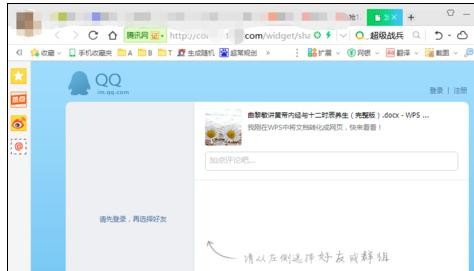
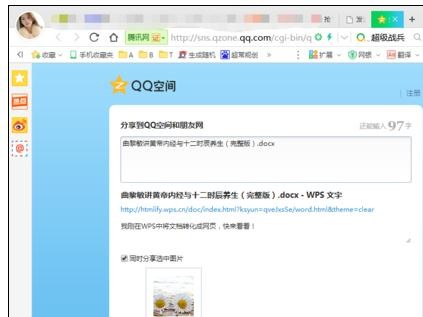
11、点击QQ空间选项,则跳转到网页QQ空间,进行简介编辑即可进行分享。如图所示;
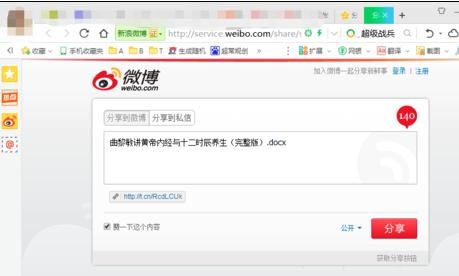
12、点击新浪微博选项,则跳转到网页微博窗口,进行简介编辑即可进行分享。如图所示;
以上就是小编给大家带来的全部内容,希望可以帮助到大家!
最后,小编给您推荐,金山毒霸“文档修复大师”,支持.doc/.ppt/.xls等格式的文档的修复,修复后再也不用为文档的数据丢失而烦恼。
上一篇:excel怎么添加选择框