客服热线
186-8811-5347、186-7086-0265
官方邮箱
contactus@mingting.cn

添加微信
立即线上沟通

客服微信
详情请咨询客服
客服热线
186-8811-5347、186-7086-0265
官方邮箱
contactus@mingting.cn
2022-04-24 来源:金山毒霸文档/文件服务作者:办公技巧

你们知道excel如何设置分页符吗?想了解一下excel设置分页符教程的就来看看本篇文章吧,希望大家喜欢。
excel分页符设置步骤
依次点击【视图】--->【分页预览】

excel分页符设置步骤图1
分页预览的效果效果如图所示,其中为了演示效果,复制了原有表格

excel分页符设置步骤图2
通过拖动途中虚线部分进行分页的自定义设置

excel分页符设置步骤图3
自定义分页符之后的效果如图所示

excel分页符设置步骤图4
也可以通过页面布局里的分隔符进行分页符的设置。点击【页面布局】---->【分隔符】---->【插入分页符】,在插入分页符之前首先需要选中一行。
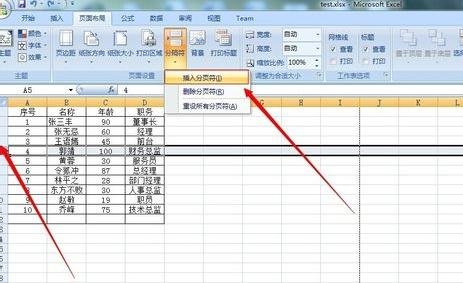
excel分页符设置步骤图5
如果你设置成功,将会出现如下的效果图,可以通过预览的方式看到分页符设置的效果。
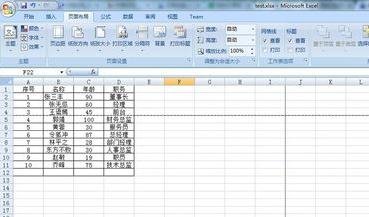
excel分页符设置步骤图6
点击页面布局选项卡的下拉三角形,可以对页面进行更加详细的设置。
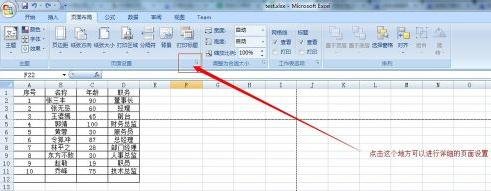
excel分页符设置步骤图7

excel分页符设置步骤图8
以上就是excel设置分页符教程,希望可以帮助到大家。
最后,小编给您推荐,如果您不想让您的文档被其他人查看,您可以使用金山毒霸“文件夹加密”,让文档更加安全。
上一篇:excel记事本怎么打开