客服热线
186-8811-5347、186-7086-0265
官方邮箱
contactus@mingting.cn

添加微信
立即线上沟通

客服微信
详情请咨询客服
客服热线
186-8811-5347、186-7086-0265
官方邮箱
contactus@mingting.cn
2022-04-24 来源:金山毒霸文档/文件服务作者:办公技巧

大家或许不知道如何在excel中制作甘特图?那么今天小编就来给大家详细的讲解一下excel制作甘特图的方法,希望能够帮助到大家呢。
excel制作甘特图的方法:
制作甘特图步骤1:准备一张表格(如图所示):
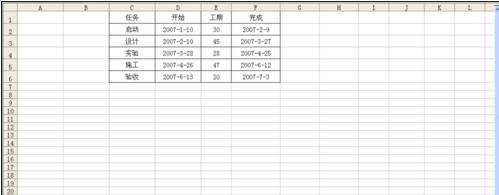
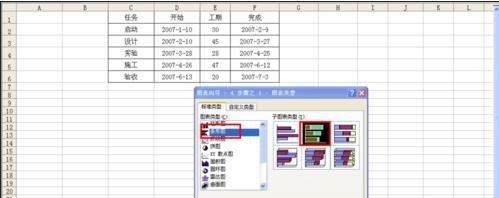
制作甘特图步骤2:选中图表,【工具栏】-【插入】-【图表】-【标准类型】中的”图表类型“(条形图)、”子图表类型“(堆积条形图)-【下一步】
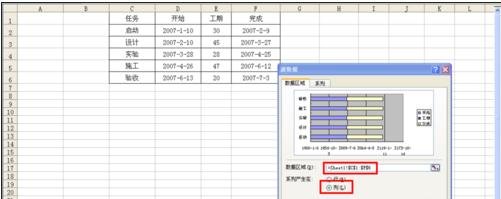
制作甘特图步骤3:【数据区域】-【系列产生在】中“列”-【完成】
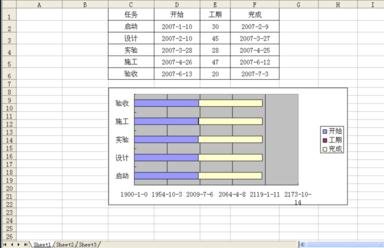
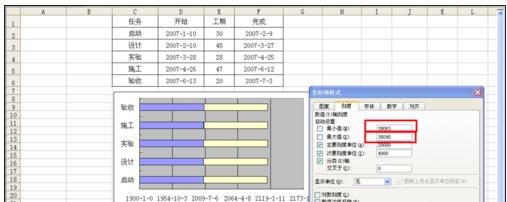
制作甘特图步骤4:点击横坐标轴,【坐标轴格式】-【刻度】“自动设置”(最大值、最小值)-【确定】
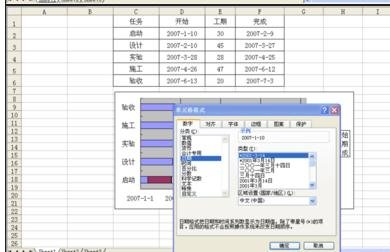
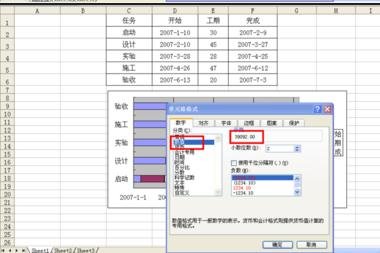
注意:由于【自动设置】”最大值、最小值“必须是数值型,而横坐标的形式是”日期型“,因此,必须将日期转化成数值。我们可以利用【工具栏】-【格式】-【单元格】-【单元格格式】-【数字】”分类“(数值)查看。
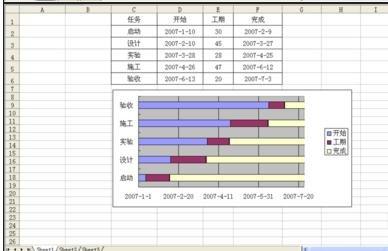
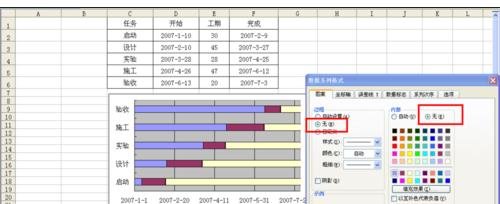
制作甘特图步骤5:右击”开始“(蓝色部分),【数据系列格式】-【图案】"边框”(无)、“内部”(无)-【确定】

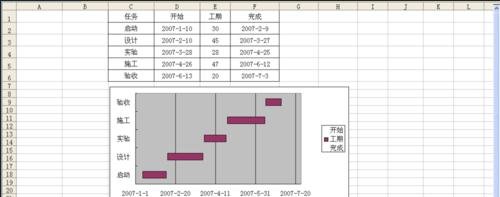
制作甘特图步骤6:右击图例-【清除】
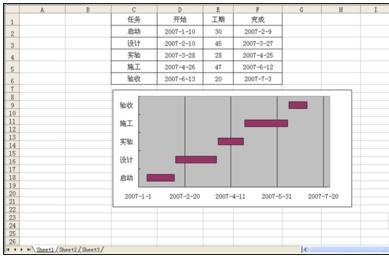
以上就是如何在excel中制作甘特图的全部内容了,大家都学会了吗?
最后,小编给您推荐,如您遇到什么电脑问题无法解决,可使用金山毒霸电脑医生1对1服务,我们会有专业的电脑工程师为您解决问题。
上一篇:a3的文档怎么打印成a4