客服热线
186-8811-5347、186-7086-0265
官方邮箱
contactus@mingting.cn

添加微信
立即线上沟通

客服微信
详情请咨询客服
客服热线
186-8811-5347、186-7086-0265
官方邮箱
contactus@mingting.cn
2022-04-27 来源:金山毒霸文档/文件服务作者:办公技巧

怎么在excel中将二维表转换成一维表?下面我们一起去学习一下在excel中将二维表转换成一维表的具体操作吧。
excel将二维表转换成一维表的步骤
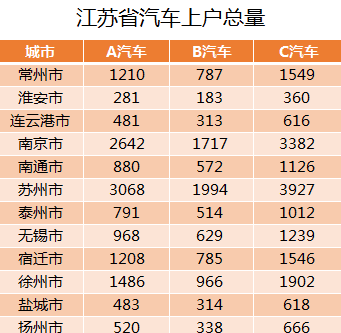
1、准备原始数据,本文以“江苏省汽车上户总量”为模板来介绍如何将二维表转换成一维表。
excel将二维表转换成一维表的步骤图1
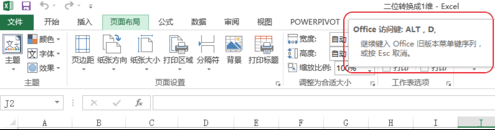
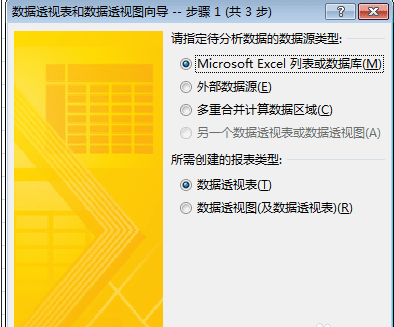
2、在EXCLE2010中按ALT+D快捷点,调出“OFFICE旧版本菜单键序列”,在按P,调出“数据透视表和数据透视视图向导”
excel将二维表转换成一维表的步骤图2
excel将二维表转换成一维表的步骤图3
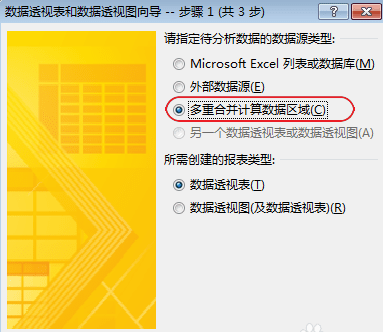
3、在“数据透视表和透视视图向导”中点选“多重合并计算数据区域”,单击下一步
excel将二维表转换成一维表的步骤图4
4、在“请指定所需的页字段数目”中选择“创建单页字段”
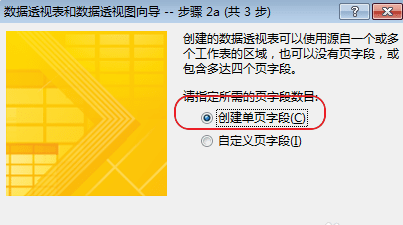
excel将二维表转换成一维表的步骤图5
5、选定数据区域(注意:选择项不要包含合计),并将区域添加到“所有区域”
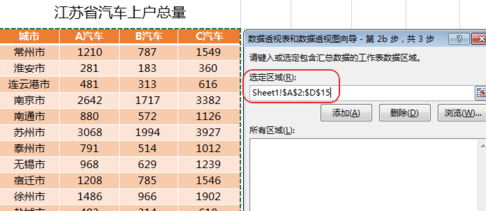
excel将二维表转换成一维表的步骤图6
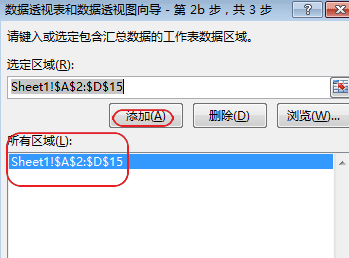
excel将二维表转换成一维表的步骤图7
6、选定“数据透视视图”所在的工作表;数据透视视图默认的展现方式如下图;
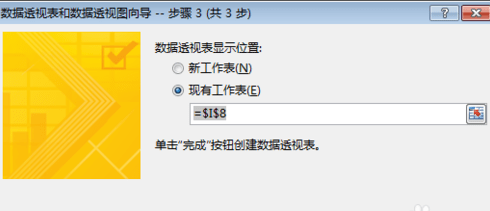
excel将二维表转换成一维表的步骤图8
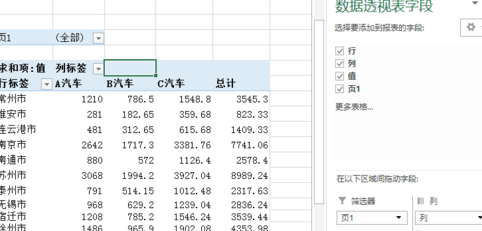
excel将二维表转换成一维表的步骤图9
7、“数据透视表字段”只保留“值”这一个选项
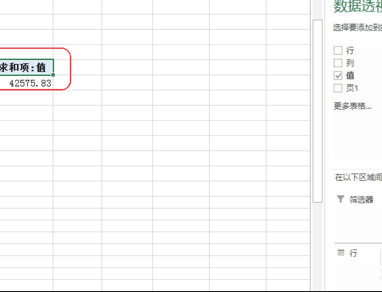
excel将二维表转换成一维表的步骤图10
8、双击“求和项:值”的数值(本文中为42575.83),即可以看到二维表已经转化成了一维表;
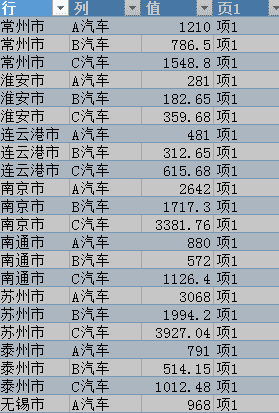
excel将二维表转换成一维表的步骤图11
9、对该表进行部分的美化和修改,即可。
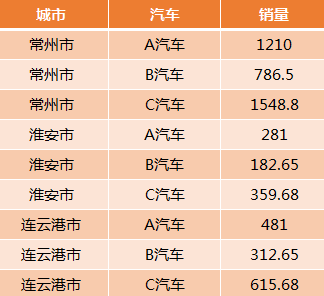
excel将二维表转换成一维表的步骤图12
以上就是在excel中将二维表转换成一维表的具体操作了,大家都学会了吗?
最后,小编给您推荐,如果您不想让您的文档被其他人查看,您可以使用金山毒霸“文件夹加密”,让文档更加安全。
上一篇:word文档怎么对不齐