客服热线
186-8811-5347、186-7086-0265
官方邮箱
contactus@mingting.cn

添加微信
立即线上沟通

客服微信
详情请咨询客服
客服热线
186-8811-5347、186-7086-0265
官方邮箱
contactus@mingting.cn
2022-04-27 来源:金山毒霸文档/文件服务作者:办公技巧

Excel的功能十分的强大,但是在使用的过程中也会遇到一些问题,下面一起来看看Excel表格批注不显示的解决方法吧!
Excel表格批注显示方法
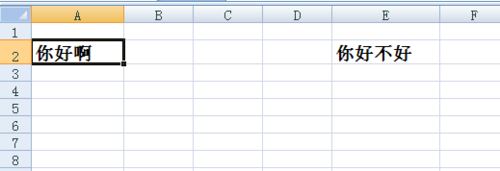
以下面这两个单元格中的内容为例,我们分别给它们加上批注。
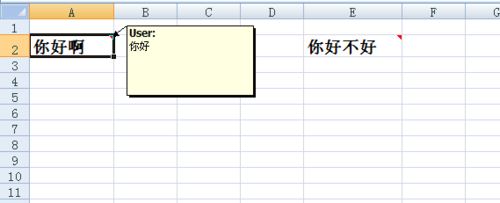
将鼠标放到单元格上,或者选中它的时候,它会显示出作的批注。
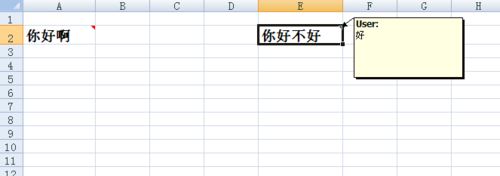
同上面的一样,单元格会分别显示批注。
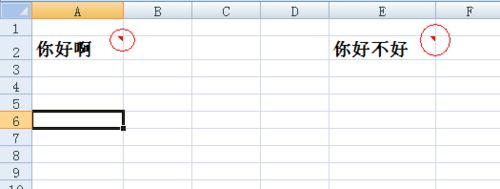
但当我们将鼠标移开,或者放到别的地方,批注就自动隐藏了,仅能通过单元格右上方的红色小三角找哪些已经批注过了。现在想让它们自动把所有的批注都显示出来怎么办?
在excel菜单栏上,选择审阅,再点击图中所示的显示所有批注。
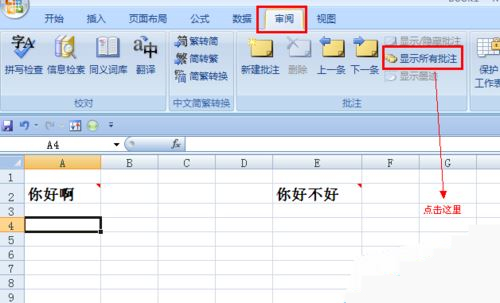
好了,这时即使不用鼠标放在单元格上,excel也会将该sheet内的所有批注全部显示出来。
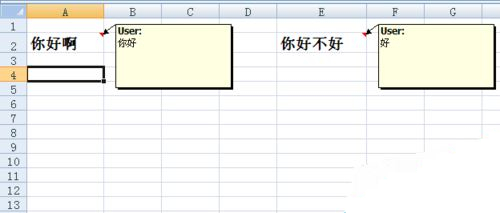
以上就是如何解决Excel表格批注不显示的问题的全部内容了,大家都学会了吗?
最后,小编给您推荐,金山毒霸“文件粉碎”,您可以彻底粉碎文件或文件夹,粉碎后将无法删除,保护您的隐私。
上一篇:excel如何打出01