客服热线
186-8811-5347、186-7086-0265
官方邮箱
contactus@mingting.cn

添加微信
立即线上沟通

客服微信
详情请咨询客服
客服热线
186-8811-5347、186-7086-0265
官方邮箱
contactus@mingting.cn
2022-04-28 来源:金山毒霸文档/文件服务作者:办公技巧

大家有时候会发现收到或下载的文档底部设置了背景色,可是有小伙伴不喜欢该背景色,看着不舒服,那

工具/原料
电脑
方法/步骤
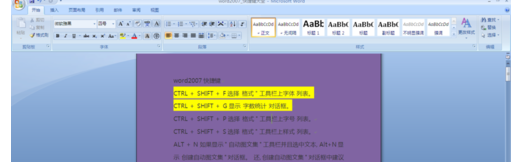
首先打开需要更改文档背景颜色word文档,如下图所示紫色背景文档:
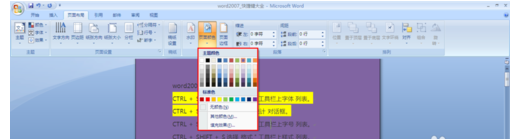
在工具栏选择到“页面布局”,如下图所示:

在页面布局下方的工具栏中,找到“页面背景”,选择页面背景中的“页面颜色”,如下图所示:

鼠标左键点击“页面颜色”,出现“主题颜色”选框,如下图所示:
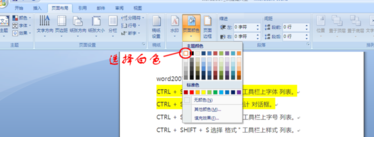
选择需要设置的背景色,如白色,鼠标左键点击,文档背景色将变成白色,如下图所示:
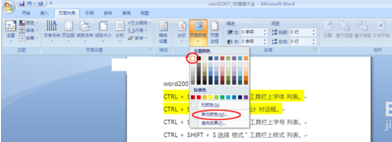
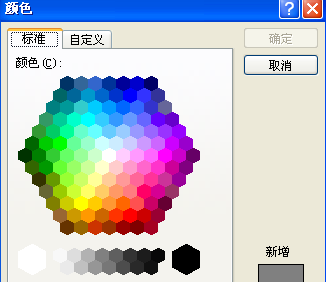
也可以选择“其他颜色”,设置选框中看不到的其他颜色,在弹出的颜色选色框中选择颜色,如下图所示:
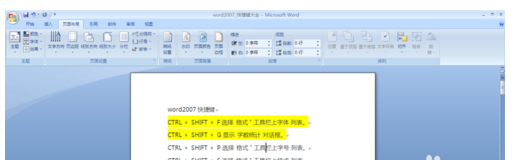
选择颜色后,文档背景即切换为白色了,如下图所示:
以上就是word更换文档背景颜色的方法,大家学会了吗?
最后,小编给您推荐,金山毒霸“PDF转化”,支持如下格式互转:· Word和PDF格式互转· Excel和PDF格式互转· PPT和PDF格式互转· 图片和PDF格式互转· TXT和PDF格式互转· CAD和PDF格式互转
上一篇:文档如何共享在线编辑