客服热线
186-8811-5347、186-7086-0265
官方邮箱
contactus@mingting.cn

添加微信
立即线上沟通

客服微信
详情请咨询客服
客服热线
186-8811-5347、186-7086-0265
官方邮箱
contactus@mingting.cn
2022-04-29 来源:金山毒霸文档/文件服务作者:办公技巧

wps全选文字的方法:
打开WPS文字工具,打开一篇文档。
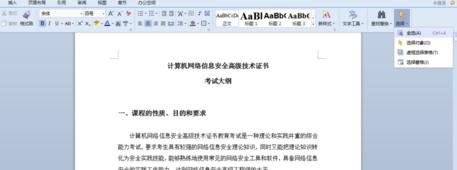
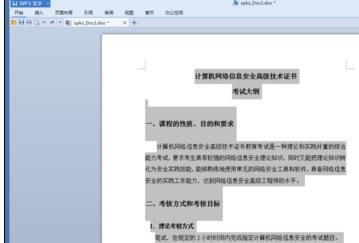
使用Ctrl+A键来全选文字;
将光标移动到文档左侧,当出现斜行光标是,三键点击鼠标,这时候也可以全选文字。
按住Shift键,从头开始选取,然后将光标定位在文档的末尾,这样也可以全选文字。
点击WPS文字工具下面的开始菜单,选择选择工具下面的全选按钮也可以实现全选文字。

wps只复制文字的方法:
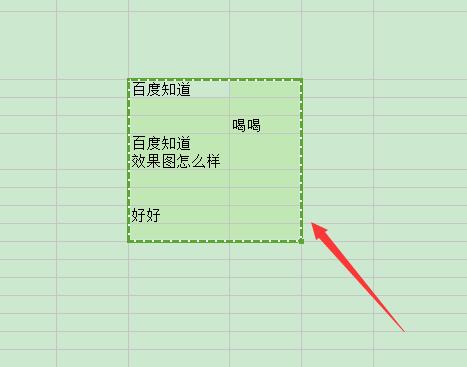
第一步,选择想要复制的单元格内容,Ctrl+C复制
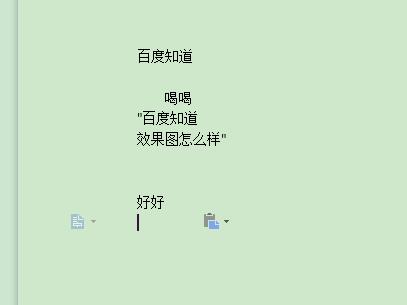
第二步,在wps文档中执行粘贴命令,然后点击表格右下方的粘贴选择,选择只粘贴文本。
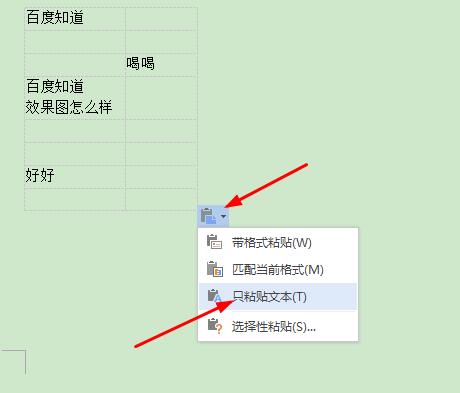
这样就可以实现只复制内容不复制单元格的效果了。
以上就是小编分享的WPS中怎么全选文字的教程,希望对大家有所帮助。
最后,小编给您推荐,如在使用电脑过程中,遇到文档、图片和文件误删等操作,您可以使用金山毒霸“数据恢复”,恢复误删的数据。
上一篇:文档如何自动求和