客服热线
186-8811-5347、186-7086-0265
官方邮箱
contactus@mingting.cn

添加微信
立即线上沟通

客服微信
详情请咨询客服
客服热线
186-8811-5347、186-7086-0265
官方邮箱
contactus@mingting.cn
2022-06-03 来源:金山毒霸文档/文件服务作者:办公技巧
一般的下载安装好CAD之后,打开图纸时的背景颜色会是系统默认的白色背景,但白色背景在
AutoCAD怎么更改背景颜色
想要在AutoCAD上修改背景颜色,我们首先需要找到CAD
AutoCAD打开选项界面方法
1.打开CAD软件之后,在绘图界面下方的键入命令栏中,输入“op”(即options),再按键盘上的回车键,就能打开选项界面。
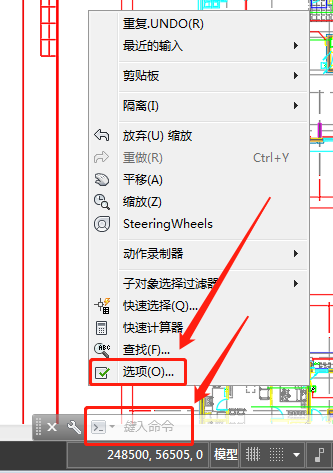
2.在绘图界面空白处单击鼠标右键,在弹出的选项框中,选择最下角的“选项”键,来打开选项界面。
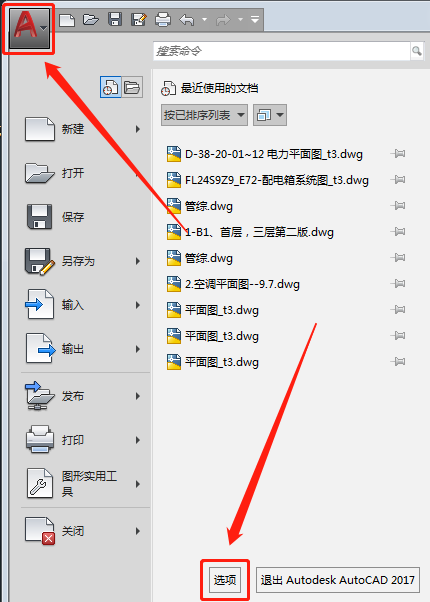
3.在CAD主界面,点击左上角的CAD软件图标,在出现的下拉窗口中,点击右下角的“选项”,也可以打开选项界面。
CAD背景颜色修改教程
第一步:在上面三种方法中选择一种,来打开选项界面。
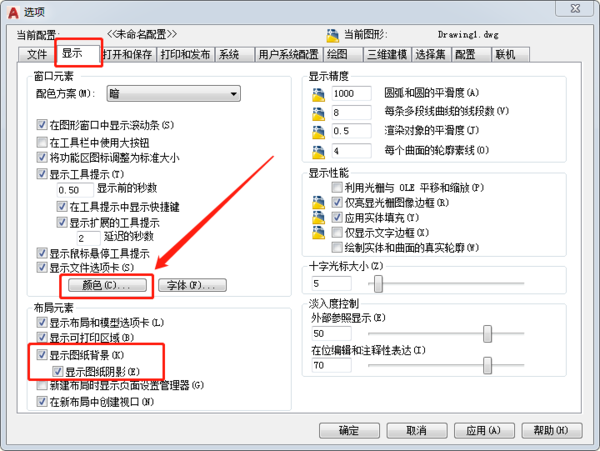
第二步:在弹出的选项界面,点击“显示”,再在显示文件选项卡中选择打开“颜色”。
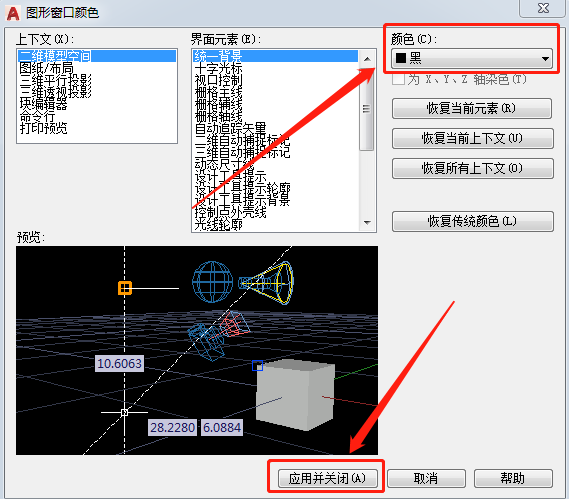
第三步:在图形窗口颜色设置界面,右侧颜色栏中选择要更改的颜色,比如:黑色,选好后点击“应用并关闭”。
第四步:按上面步骤设置好后,图纸部分的背景就修改成黑色了,但其他区域还是白色的,取消掉显示图纸背景和显示图纸阴影选项,背景就变成全黑色了。
小编推荐:
最后,小编给您推荐,想要了解更多文档使用技巧和数据恢复的问题,请持续关注金山毒霸官网文件/文档服务专区!
上一篇:excel如何生成目录