客服热线
186-8811-5347、186-7086-0265
官方邮箱
contactus@mingting.cn

添加微信
立即线上沟通

客服微信
详情请咨询客服
客服热线
186-8811-5347、186-7086-0265
官方邮箱
contactus@mingting.cn
2022-06-10 来源:金山毒霸文档/文件服务作者:办公技巧
怎么在Word2003文档的任意页中插入页码?下面小编带来了在Word2003文档的任意页中插入页码的方法,希望阅读过后对你有所启发。
Word2003文档中任意页插入页码的操作步骤:
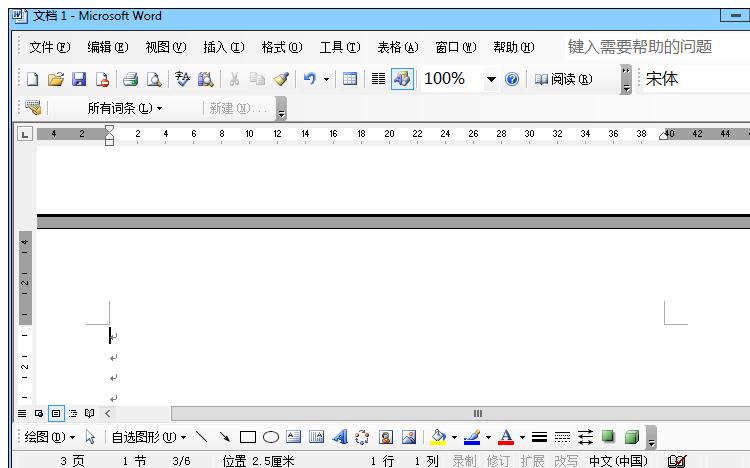
首先打开word2003,在我们想要添加起始页码的那页,将鼠标的光标移到页面的最上面。
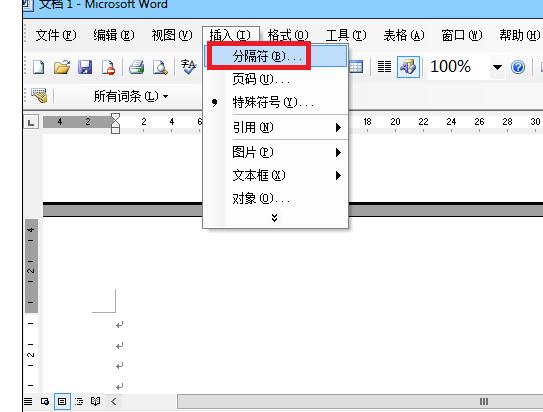
然后点击选项栏中的插入,在下拉栏中找到分隔符,点开。
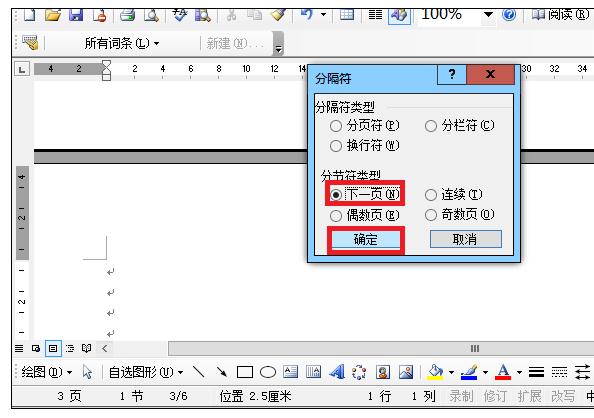
在弹出的分隔符对话框中,在分隔符类型中选择“下一页”,然后点击确定。
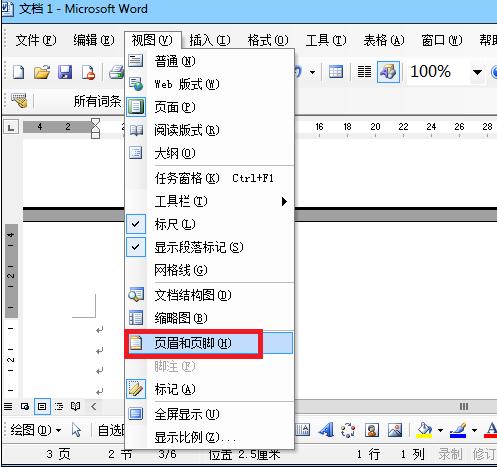
接着在选项栏中找到视图,并在下拉菜单栏中点击“页眉和页脚”选项。
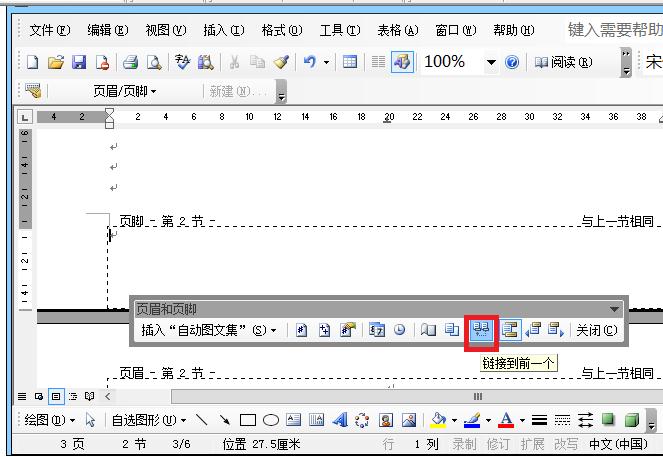
然后将鼠标移至页脚的地方,在页眉和页脚的工具栏中点击“连接到前一个”选项。
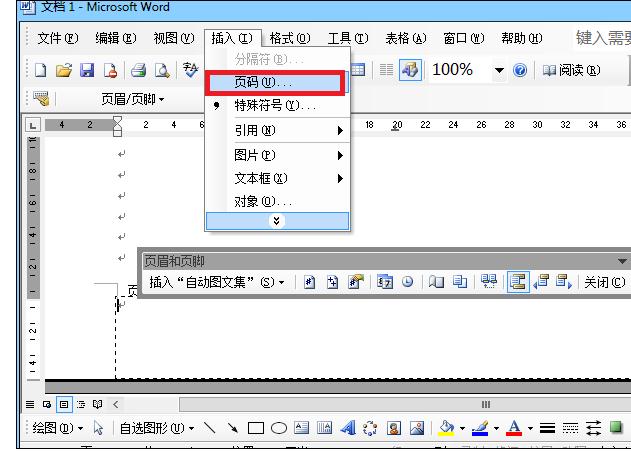
然后在选项栏中点击插入,并在下拉栏中选择“页码”点开。
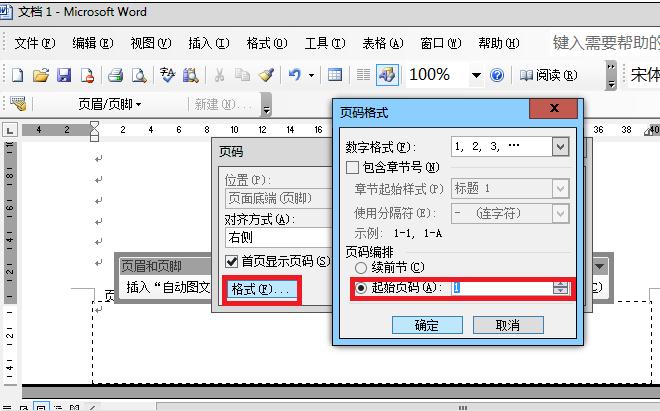
在弹出的对话框中点击“格式”选项,然后在格式的对话框中设置起始页码为1,点击确定。
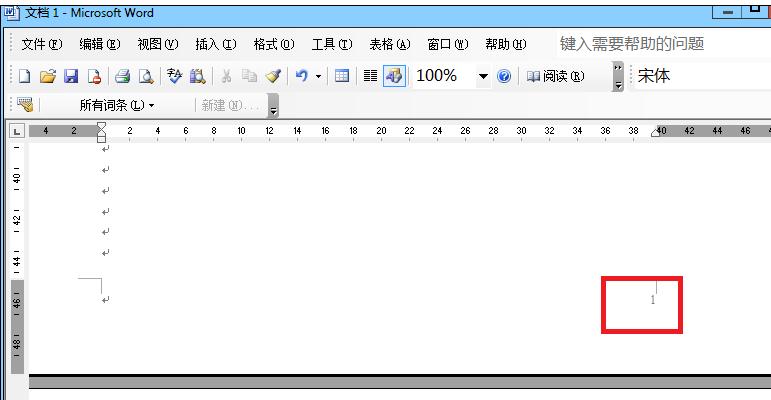
这样就成功的在文档的任意页设置起始页码了。
以上就是怎么在Word2003文档的任意页中插入页码的全部内容了,大家都学会了吗?
最后,小编给您推荐,金山毒霸“手机数据恢复”,如您遇到误删手机图片、文件、通讯录、通话记录和短信等,金山手机数据恢复统统都能帮您恢复。
上一篇:数据表格如何把俩列合在yilie