客服热线
186-8811-5347、186-7086-0265
官方邮箱
contactus@mingting.cn

添加微信
立即线上沟通

客服微信
详情请咨询客服
客服热线
186-8811-5347、186-7086-0265
官方邮箱
contactus@mingting.cn
2022-06-12 来源:金山毒霸文档/文件服务作者:办公技巧
当excel表中包含大量的数据时,我们在上下或左右滚动表格的同时,标题行或标题列也会跟着滚动,这样在查看或者编辑数据时非常不方便。这时候我们可以利用excel的冻结窗口功能将表格的首行或首列进行固定,从而让我们更直观的知晓数据内容。
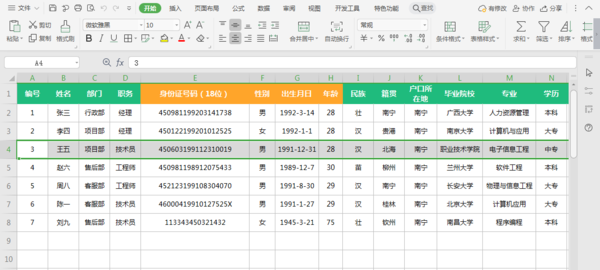
首先打开excel表格,选择需要冻结的单元格范围,以冻结前三行为例,用光标选中表格的第四行。
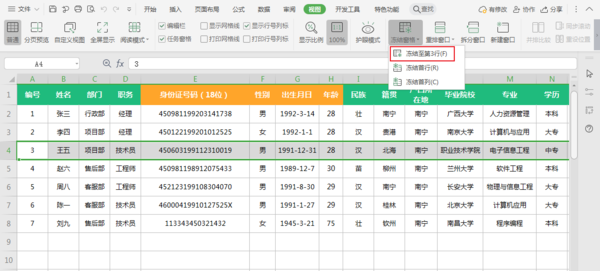
切换到视图工具栏,点击冻结窗格,选择冻结至第3行。
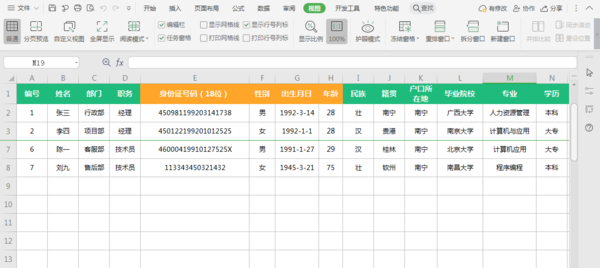
完成上述操作后,可以看到表格的第三行下方多出了一条分割线,再将表格向下移动时,这条分割线以上的表格就会固定不动。
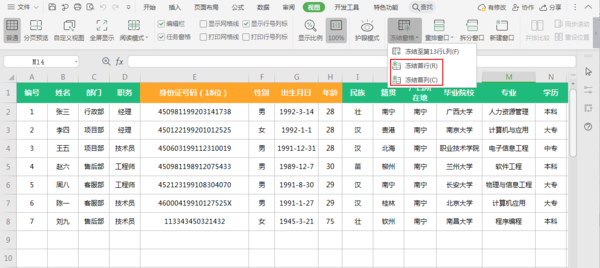
固定首行和首列的方法更加简单,无需选择任何单元格,只需要点击冻结窗格,选择冻结首行或冻结首列即可。
以上就是在excel表格中冻结窗口的方法,灵活使用冻结窗口功能可以让我们更加方便的查看和编辑表格,提升工作效率。
最后,小编给您推荐,想要了解更多文档使用技巧和数据恢复的问题,请持续关注金山毒霸官网文件/文档服务专区!
上一篇:excel表格方框如何插入图片