客服热线
186-8811-5347、186-7086-0265
官方邮箱
contactus@mingting.cn

添加微信
立即线上沟通

客服微信
详情请咨询客服
客服热线
186-8811-5347、186-7086-0265
官方邮箱
contactus@mingting.cn
2022-06-14 来源:金山毒霸文档/文件服务作者:办公技巧
在excel中如何为电子表格加密呢?不了解的用户可以去下文看看在excel中为电子表格加密的操作方法。
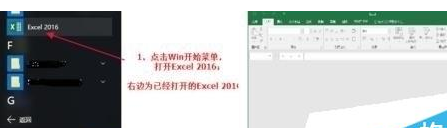
1、打开已经安装的Excel 2016:打开Excel 2016文本,如图1所示:
2、新建Excel 2016电子表格:
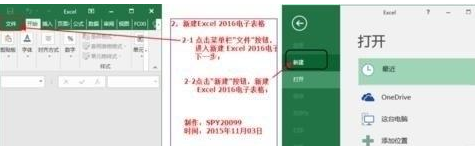
a.点击菜单栏“文件”按钮, 进入新建 Excel 2016电子表格下一步;
b.点击“新建”按钮,新建 Excel 2016电子表格,如图2所示:
3、打开加密Excel 2016电子表格:
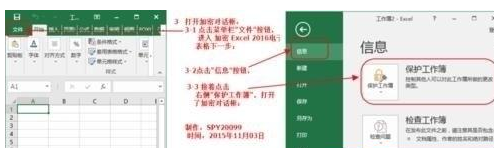
a.点击菜单栏“文件”按钮, 进入 加密 Excel 2016电子 表格下一步;
b.点击“信息”按钮,
c.接着点击 右侧”保护工作簿“,打开 了加密对话框,如图3所示:
4、加密Excel 2016电子表格:
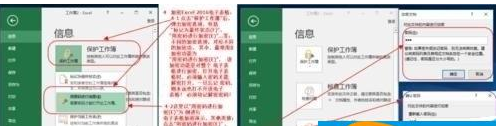
a.点击“保护工作簿”后,弹出加密选项,包括标记为最终状态(F)”、“用密码进行加密(E)”...等; 不同的加密选项,对应不同的加密功。 其中,最常用的加密功能为“用密码进行加密(E)”, 该加密功能是对整个 电子表格进行加密,打开电子表格时,必须输入密码才能解密打开, 一旦忘记密码,则永远也打不开该电子表格! 所以,必须切记解密密码!
b.这里以“用密码进行加密(E)”为例进行电子表格加密演示,其他类推; 点击“用密码进行加密(E)” ,弹出“加密文档”对话框;
c. 接着输入密码,点击“确定”,弹出“确认密码”对话框,重新输入密码,点击“确认”按钮,对密码进行确认。
d.加密工程结束,如图4所示:
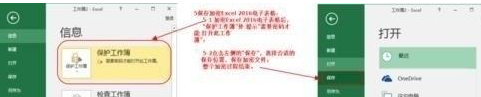
5、保存加密Excel 2016电子表格:
a.加密Excel 2016电子表格后,“保护工作簿”处提示“需要密码才能打开此工作簿”;
b.点击左侧的“保存”,选择合适的保存位置,保存加密文件; 整个加密过程结束,如图5所示:
注意事项:不同的加密选项,对应不同的加密功。电子表格进行加密,打开电子表格时,必须输入密码才能解密打开。一旦忘记密码,则永远也打不开该电子表格,希望小编的介绍能帮助到大家!
上文就是小编讲解的在excel中为电子表格加密的操作方法,大家都知道了吗?
最后,小编给您推荐,金山毒霸“PDF转化”,支持如下格式互转:· Word和PDF格式互转· Excel和PDF格式互转· PPT和PDF格式互转· 图片和PDF格式互转· TXT和PDF格式互转· CAD和PDF格式互转
上一篇:excel工作表保护怎样设置?