客服热线
186-8811-5347、186-7086-0265
官方邮箱
contactus@mingting.cn

添加微信
立即线上沟通

客服微信
详情请咨询客服
客服热线
186-8811-5347、186-7086-0265
官方邮箱
contactus@mingting.cn
2022-06-16 来源:金山毒霸文档/文件服务作者:办公技巧
你是否想了解怎么在
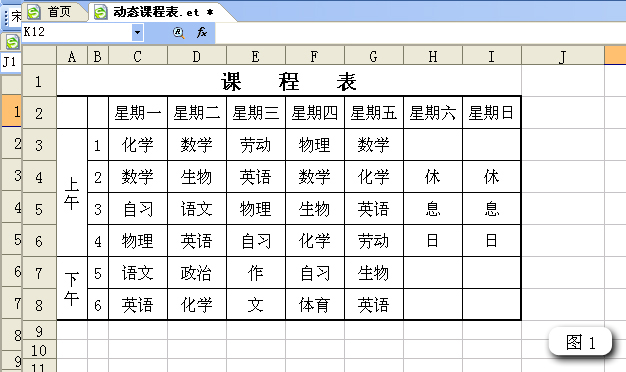
1、制作普通课程表:打开ET,输入课程表。
2、获取当前日期:在J1单元格中输入公式“=TODAY()”(仅输入引号内的内容,以下同)(如图2)。公式说明:该函数返回系统当前日期。
3、获取当前日期是星期几:在J2单元格中输入公式“=WEEKDAY(B9,2)”(如图2)。
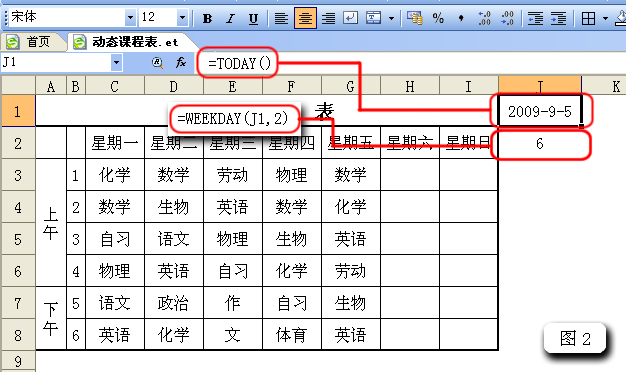
公式说明:该函数返回指定日期为星期几,使用格式是WEEKDAY(serial_number,return_type),serial_number是指定日期,本例引用J1单元格,即当前日期。return_type是确定返回值类型的数字。详细如下:

4、设置显示格式:
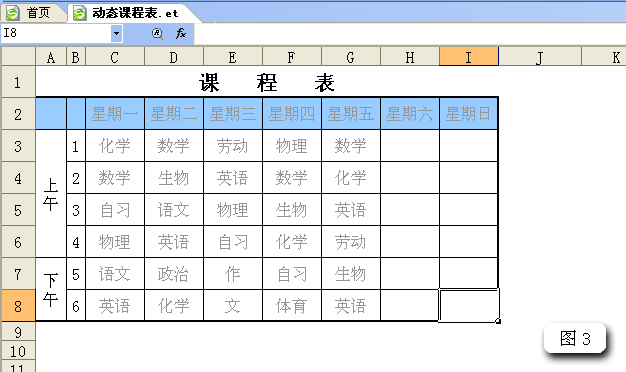
将所有单元格填充为白色。将J1、J2单元格文字颜色设置为白色。将A1-I1单元格填充为淡蓝色。将C2-I8单元格文字颜色设置为灰色(如图3)。
5、设置条件格式:
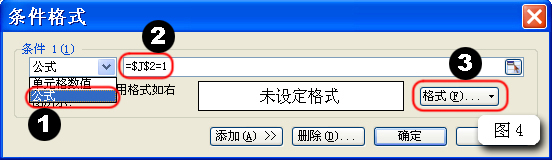
5.1、选择C2到C8单元格,选择“格式|条件格式”菜单项,打开“条件格式”对话框。从“条件1(1)”下拉列表框中选择“公式”①,在其右边的框内输入“=$J$2=1”(数字1表示星期一)②,单击“格式”按钮③(如图4)。
5.2、此时开“单元格格式”对话框,设置文字的“字型”①“字号”②“颜色”③(如图5)。单击“图案”选项卡,设置单元格底纹颜色。
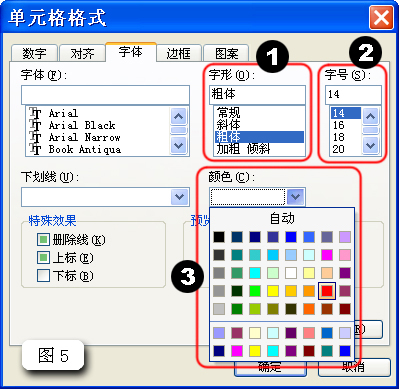
选择D2-D8单元格,按上述方法对星期二的内容设置条件格式,注意此时条件公式应为“=$J$2=2”(后面的数字2表示星期二)。依此类推,设置完每一天的条件格式。
好了,打开这这个课程表看看吧。
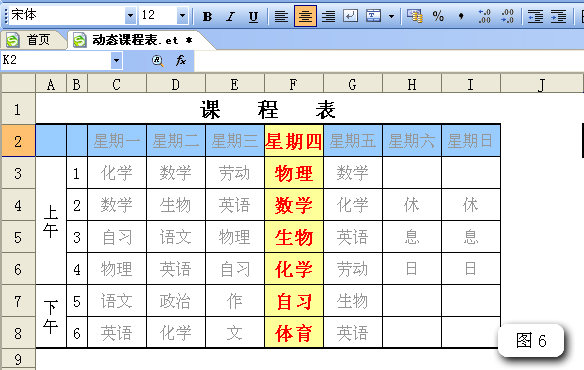
以上就是怎么在WPS表格中制作智能动态课程表的全部内容了,大家都学会了吗?
最后,小编给您推荐,如果您不想让您的文档被其他人查看,您可以使用金山毒霸“文件夹加密”,让文档更加安全。
上一篇:wps怎么使文字表格中上下居中