客服热线
186-8811-5347、186-7086-0265
官方邮箱
contactus@mingting.cn

添加微信
立即线上沟通

客服微信
详情请咨询客服
客服热线
186-8811-5347、186-7086-0265
官方邮箱
contactus@mingting.cn
2022-06-16 来源:金山毒霸文档/文件服务作者:办公技巧
下面一起跟着小编看一下在excel中取消自动生成日期格式的具体操作吧,希望对你们有所帮助。
excel取消自动生成日期格式的方法
方法1
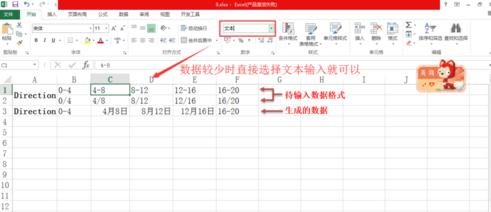
首先如何避免直接输入时出现这种情况,可以如图先选择文本输入,再输入数据。
excel取消自动生成日期格式的方法图1
方法2
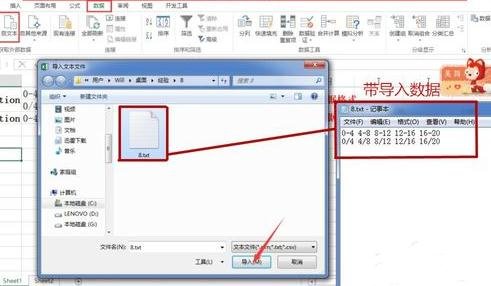
但如果数据很多,或者从其他
excel取消自动生成日期格式的方法图2
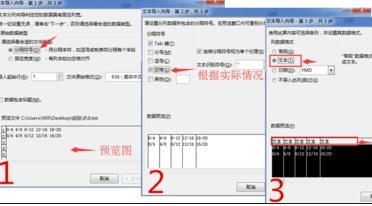
导入数据。如图(1)选择数据格式为分隔符号;(2)分隔符号根据实际情况选择,一般为空格或是Tab键;(3)选中数据,再点击文本,然后点击完成即可。
excel取消自动生成日期格式的方法图3
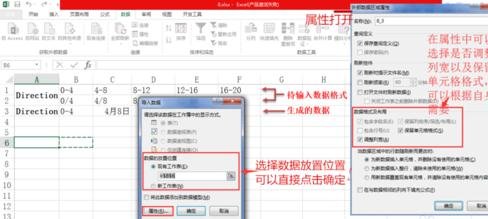
点击完成后出现如图所示对话框,选择数据数据放置位置,就可以直接点击确定。在此对话框中可以点击属性。在属性中,可以选择是否调整列宽以及保留单元格格式,可以根据实际情况选择。
excel取消自动生成日期格式的方法图4
如图,成功导入了格式正确的数据格式。
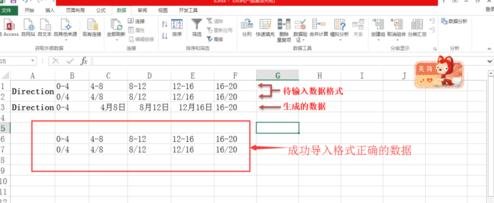
excel取消自动生成日期格式的方法图5
方法3
数据也可以直接从txt中复制粘贴。发现数据粘贴后未分列。
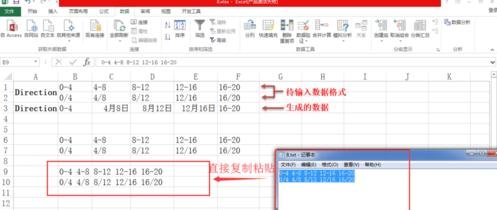
excel取消自动生成日期格式的方法图6
选中数据所在单元格,再点击【数据】—【分列】,出现类似于导入数据向导的【文本分列向导】。
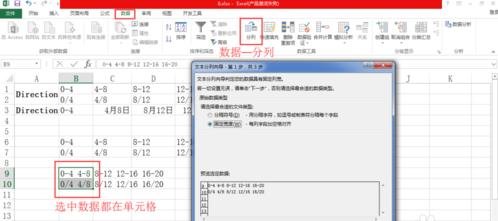
excel取消自动生成日期格式的方法图7
文本分列向导:(1)分隔符号;(2)分隔符号选择【空格】;(3)先选中数据,再点击文本,然后点击确定即可。
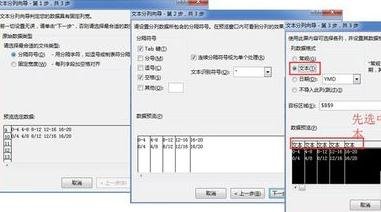
excel取消自动生成日期格式的方法图8
如图,同样得到正确的数据格式。希望这篇经验对大家有帮助,记得点赞哦~~~
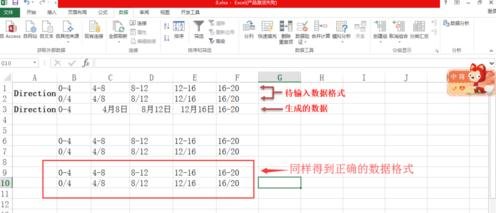
excel取消自动生成日期格式的方法图9
以上就是在excel中取消自动生成日期格式的具体操作了,大家都学会了吗?
最后,小编给您推荐,金山毒霸“文件粉碎”,您可以彻底粉碎文件或文件夹,粉碎后将无法删除,保护您的隐私。
上一篇:excel中如何使用对数函数